광고마법사
1. 시작하기
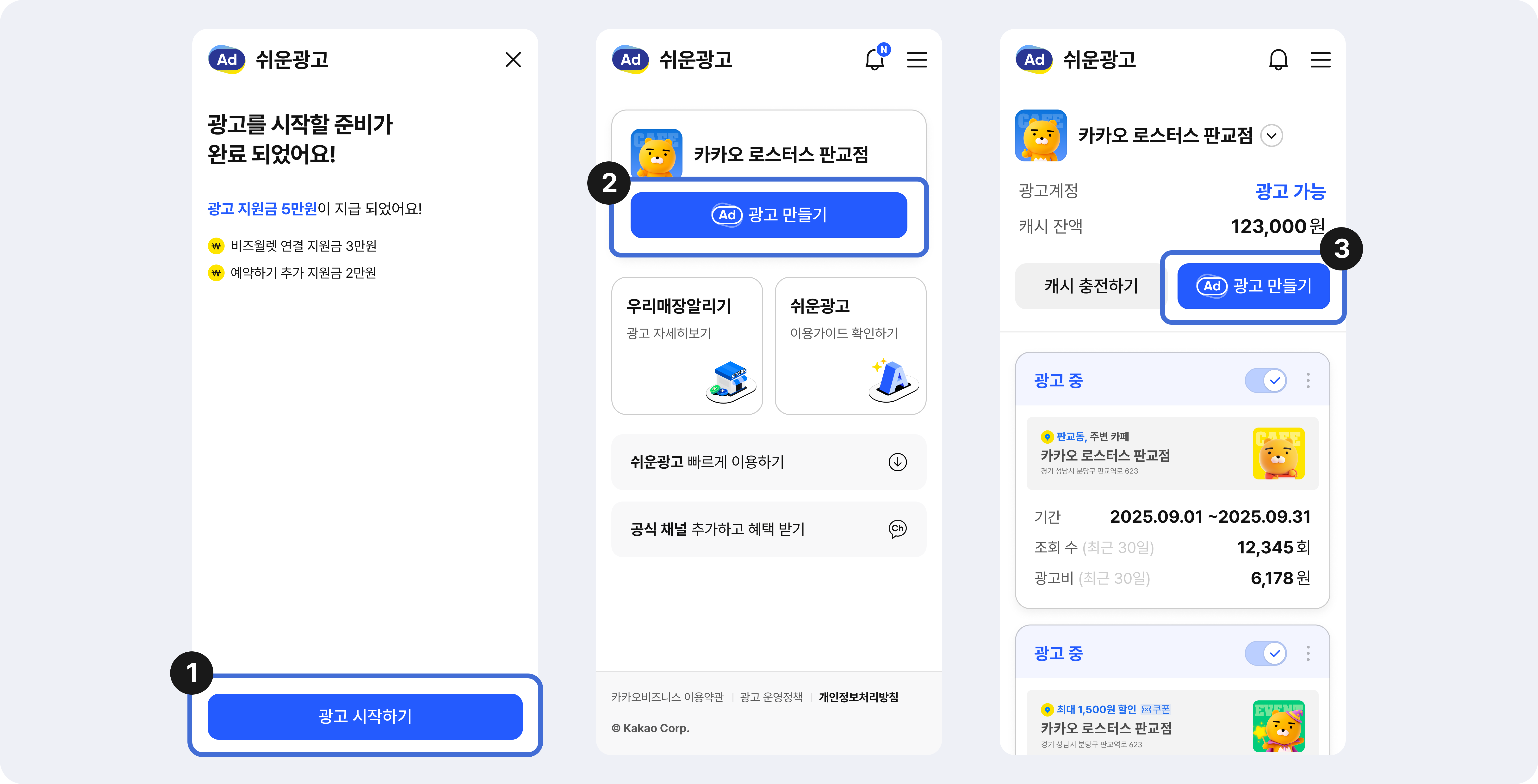
광고마법사는 쉬운광고에서 제공하는 자동 광고 생성 툴로, '광고 만들기' 버튼 클릭 한 번으로 내 매장을 알리는 광고 소재를 손쉽게 만들 수 있습니다.
등록된 내 매장 정보를 바탕으로 자동으로 광고가 생성되며, 이대로 집행하거나 수정하여 집행할 수 있습니다.

❶ 광고 시작 준비 완료 화면: '광고 시작하기' 버튼을 통해 광고마법사를 실행할 수 있습니다.
❷ 홈 화면: '광고 만들기' 버튼을 통해 광고마법사를 실행할 수 있습니다.
❸ 광고 대시보드 화면: '광고 만들기' 버튼을 통해 광고마법사를 실행할 수 있습니다.
2. 생성하기
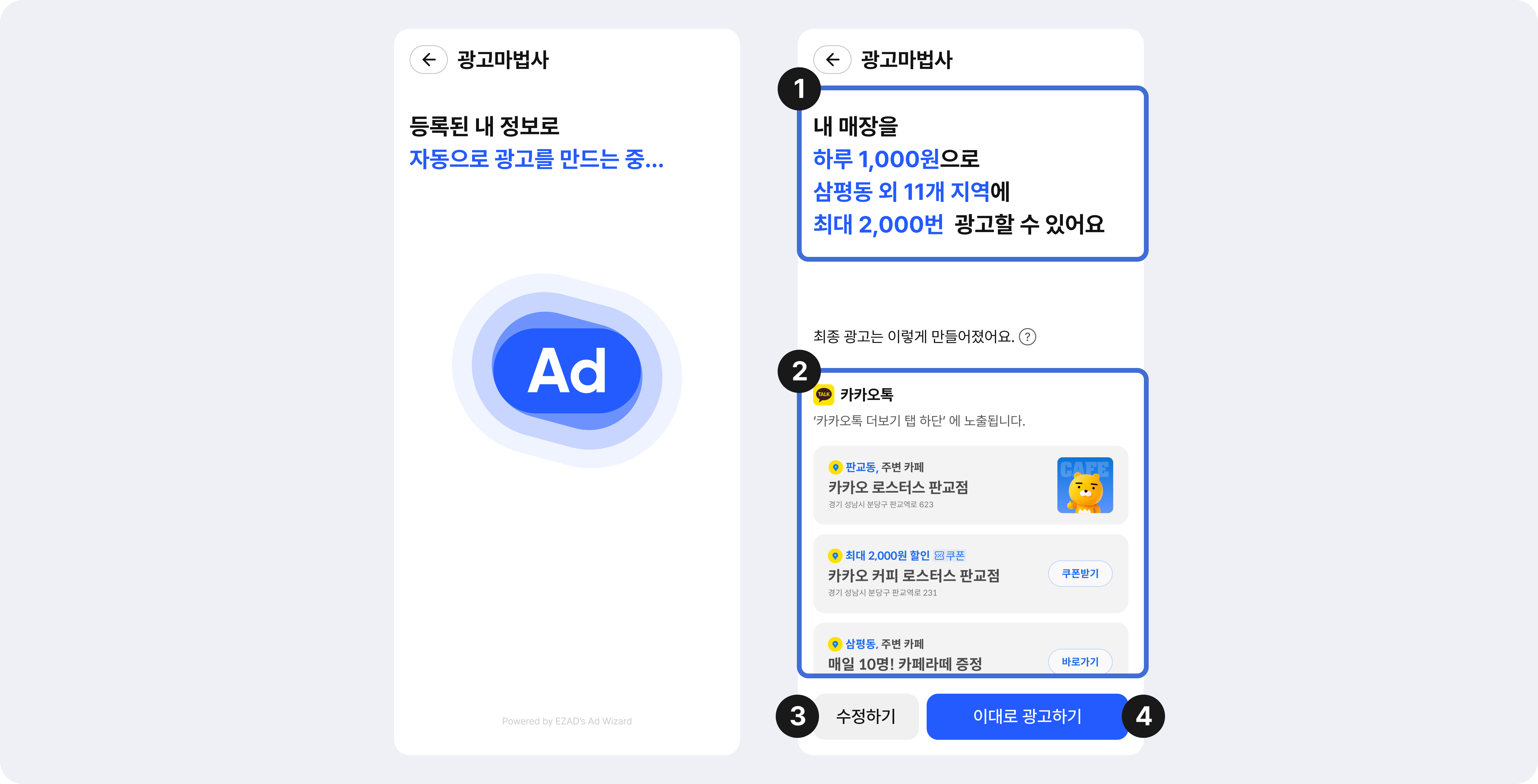
❶ 광고마법사 기본 설정

내 매장을 하루 1,000원으로 매장이 위치한 지역을 포함한 주변 활성화 지역 일 최대 2,000번 광고할 수 있습니다. (*부가세 별도 기준)
'하루 1,000원'은 예산을 의미하며, '수정하기' 클릭 시 변경할 수 있습니다.
'삼평동 외 11개 지역'은 광고 노출 지역을 의미하며, '수정하기' 클릭 시 변경할 수 있습니다.
'최대 2,000번'은 하루 예산으로 인한 최대 예상 노출 횟수를 의미하며, '수정하기' 클릭 시 변경할 수 있습니다.
❷ 광고마법사가 생성한 광고 이미지
광고마법사가 생성한 광고 예시 이미지를 확인할 수 있습니다.
광고마법사는 매장에 등록된 정보를 바탕으로 매장을 알릴 수 있는 내용을 조합하여 광고 예시 이미지를 생성합니다.
최종 광고는 광고가 노출되는 위치나 서비스 정책에 따라 예시 이미지와 다르게 보일 수 있습니다.
카카오맵 검색 결과 화면에 노출되는 광고는 맵 서비스에 저장된 정보에 따라 구성요소가 달라질 수 있습니다.
❸ 수정하기 버튼
클릭 시 '광고마법사 수정 화면'으로 이동합니다.
❹ 이대로 광고하기 버튼
클릭 시 광고마법사가 생성한 광고 소재 및 광고 설정 그대로 '광고가 집행'됩니다.
❺ 의료 업종 광고 만들기
의료 업종은 의료광고 증빙자료를 제출하는 과정으로 별도의 광고 만들기 프로세스를 가지고 있습니다.
상세한 과정은 '5. 의료 업종 광고 만들기'에서 확인할 수 있습니다.
3. 수정하기
3-1. 구성 요소
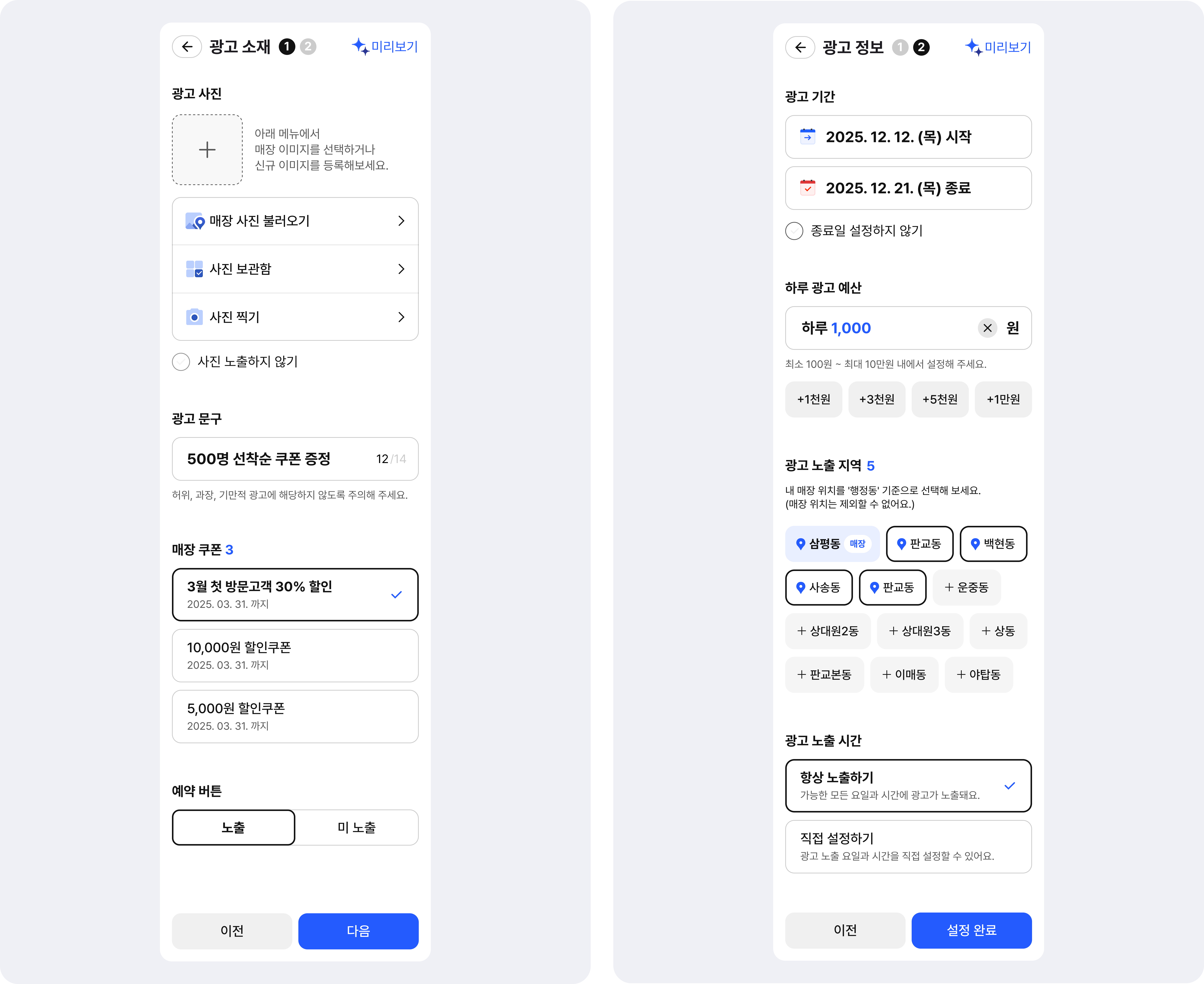
광고마법사 화면에서 '수정하기' 버튼 클릭 시 광고마법사 수정 화면으로 이동합니다.
광고 소재와 광고 정보를 나누어 수정할 수 있습니다.

광고 소재: 광고 사진, 문구, 쿠폰(매장 관리에 미등록 시 미노출), 예약 버튼(매장 관리에 미등록 시 미노출)을 수정할 수 있습니다.
광고 정보: 광고 기간, 광고 예산, 광고 노출 지역, 광고 노출 시간을 수정할 수 있습니다.
3-2. 광고 소재
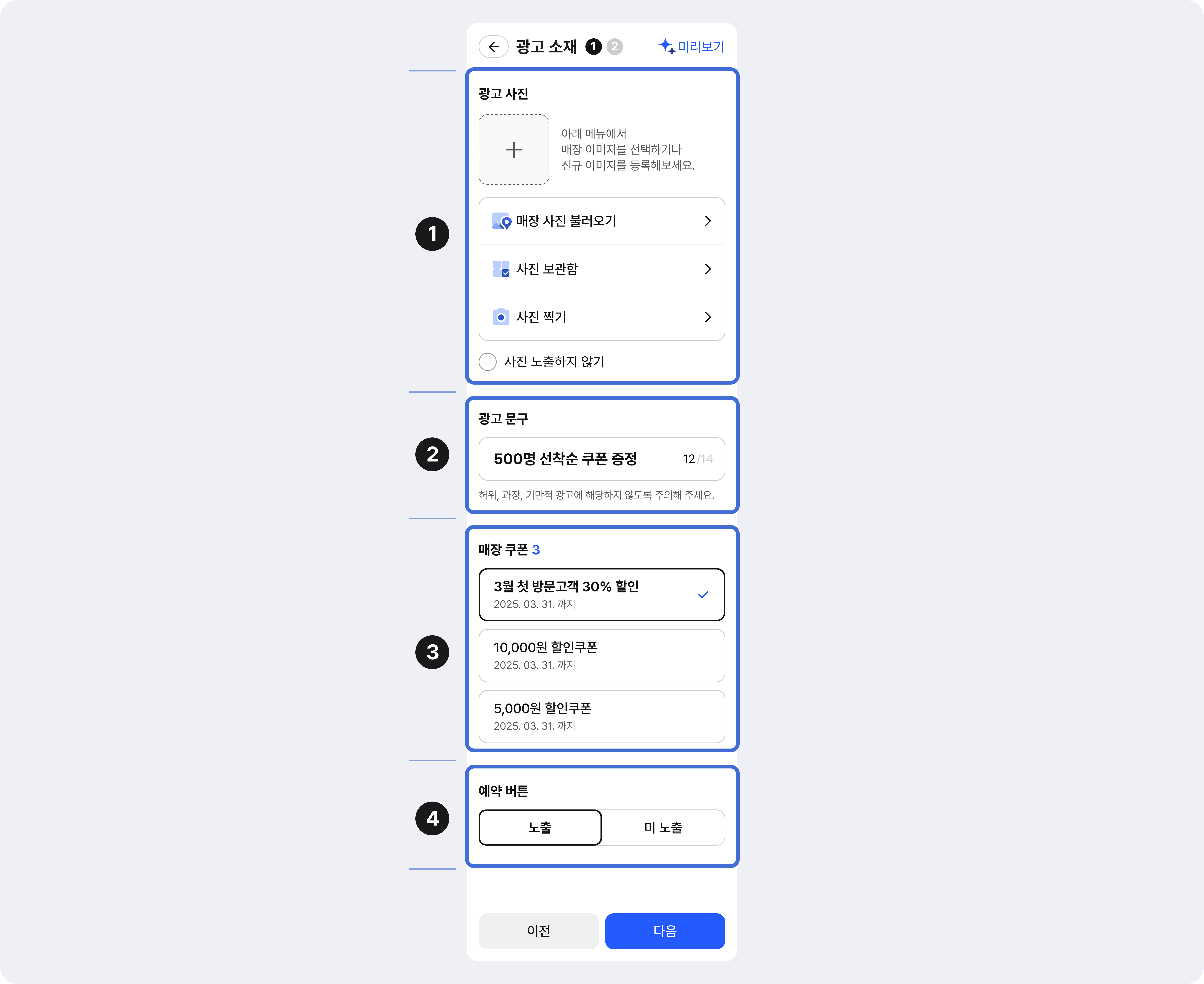
광고마법사가 생성한 광고 소재를 확인하고 수정할 수 있습니다.
우측 미리보기 클릭 시 수정한 광고 소재로 만들어진 광고 노출 예시를 실시간으로 확인할 수 있습니다.

❶ 광고 사진
매장 관리에 등록된 이미지가 있는 경우 대표 이미지를 포함한 광고마법사가 추천하는 이미지가 설정되어 있습니다.
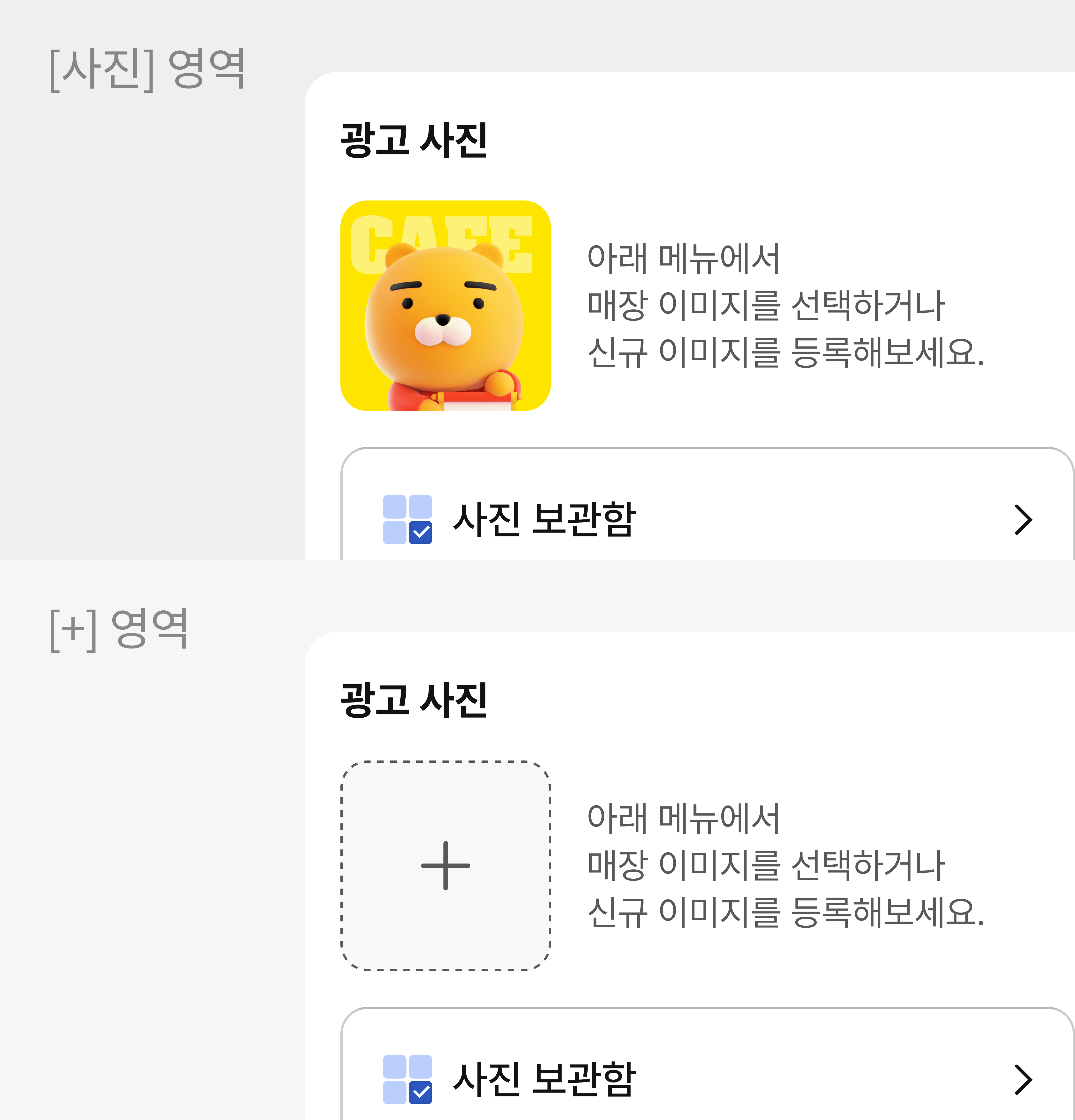
기존에 등록했던 광고 사진을 변경하고 싶다면, [사진] 영역을 클릭해서 새로운 광고 사진을 등록할 수 있습니다.
기존 소재에 등록된 광고 사진이 없다면, [+] 영역을 클릭해서 직접 광고 사진을 등록할 수 있습니다.

❷ 광고 문구
광고에 사용될 문구를 최대 14자까지 입력할 수 있습니다.
특수문자 및 기호는 입력할 수 없습니다.
-
❸ 매장 쿠폰
매장관리에 등록된 쿠폰이 있다면 가장 최신 등록된 쿠폰이 자동으로 선택됩니다.
유효기간이 남아있는 쿠폰을 최대 10개까지 보여주며, 선택할 수 있습니다.
'쿠폰 노출하지 않기' 클릭 시 쿠폰이 노출되지 않습니다.
-
❹ 예약 버튼
'예약하기' 서비스와 연동된 매장이라면 예약하기 버튼 노출이 자동으로 선택됩니다.
'미노출' 클릭 시 예약 버튼이 노출되지 않습니다.
-
3-3. 광고 정보
광고 집행과 관련된 내용을 수정할 수 있습니다.

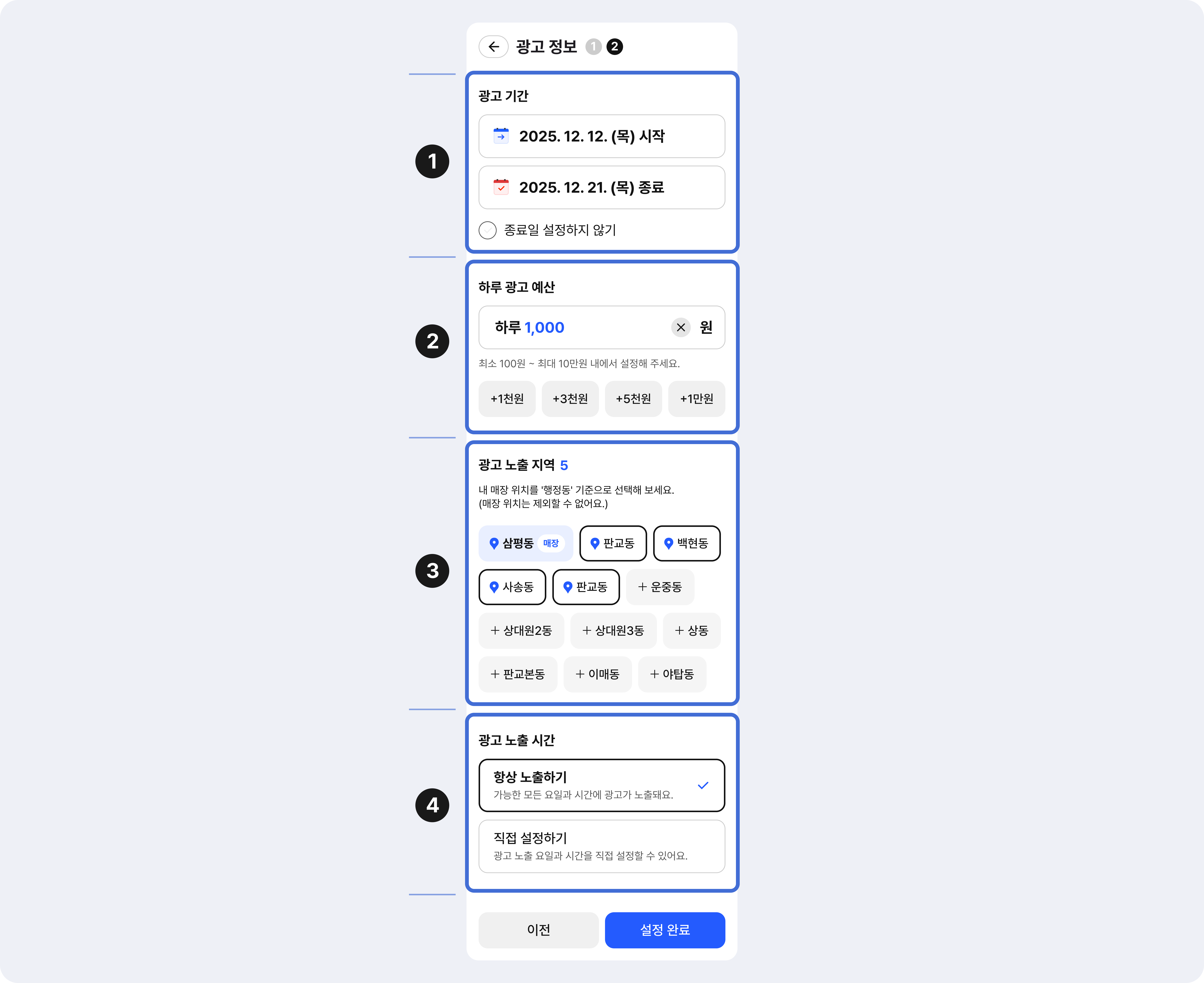
❶ 광고 기간
시작일부터 최대 180일 내의 광고 종료일을 설정하거나, 종료일이 없는 광고 기간을 설정할 수 있습니다.
광고마법사를 실행한 날부터 종료일 없이 광고 집행이 자동으로 설정되어 있습니다.
시작일자를 변경하고 싶다면, 시작일자 영역을 선택하여 시작일자를 지정할 수 있습니다. 이때 오늘 이전 날짜로는 설정 불가합니다.
종료일자를 변경하고 싶다면, '종료일 설정 없음' 버튼을 해제해야 합니다.
'종료일 버튼 설정 없음' 버튼 해제 후 종료일을 선택할 수 있습니다. 이때 종료일자는 시작일자 이후 날짜부터 가능합니다.
❷ 하루 광고 예산
하루 최대 소진 광고비를 설정합니다.
광고마법사는 하루 1,000원 예산이 자동으로 설정되어 있습니다.
광고 예산은 하루 최소 100원부터 최대 100,000원까지 설정 가능합니다.
하단 '+1천원', '+3천원', '+5천원', '+1만원' 버튼 클릭 시 손쉽게 하루 광고 예산을 변경할 수 있습니다.
❸ 광고 노출 지역
광고가 노출될 지역을 설정합니다.
내 매장 위치를 기반으로 주변 활성화된 지역이 전체 노출이 자동으로 설정되어 있습니다.
광고 노출 지역을 변경하고 싶다면 지역 버튼을 클릭하면 노출 지역에서 해제되고, 재클릭 시 다시 노출 지역에 포함됩니다.
내 매장이 위치한 지역은 노출 지역에서 제외할 수 없으며 최소 1개 ~ 최대 12개의 지역 설정이 가능합니다.
❹ 광고 노출 시간
광고가 노출될 시간을 설정합니다.
'항상 노출하기'가 자동으로 설정되어 있습니다.
'직접 설정하기' 버튼을 클릭하여 매장 정보에 등록된 영업시간을 불러오거나 원하는 시간을 직접 설정할 수 있습니다.
4. 집행하기
광고마법사로 생성한 광고는 '광고 관리'에서 확인 및 수정할 수 있습니다.
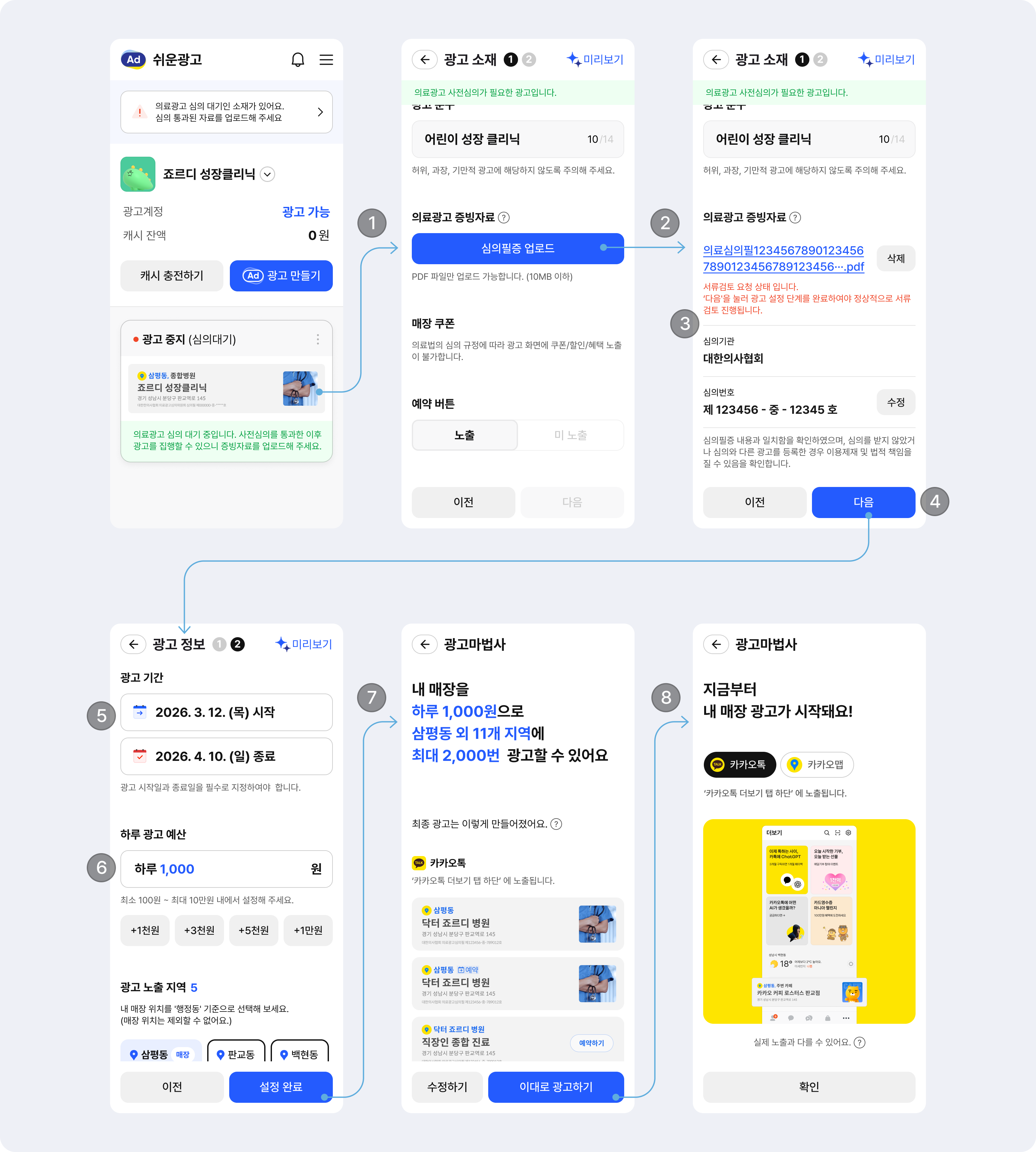
5. 의료 업종 광고 만들기
우리 매장 알리기는 입력한 광고 요소로 최소 2가지 ~ 최대 7가지의 광고 소재를 자동 생성합니다.
생성한 소재의 미리보기를 저장하여 의료 심의를 진행할 수 있습니다.
기본 정보(매장명, 매장주소, 위치)로만 광고 시에는 사전 심의 없이 광고 집행이 가능합니다.
단, 의료 광고 심의를 받지 않는 기본형 광고는 카카오맵 검색결과 목록에 광고가 노출되지 않습니다.
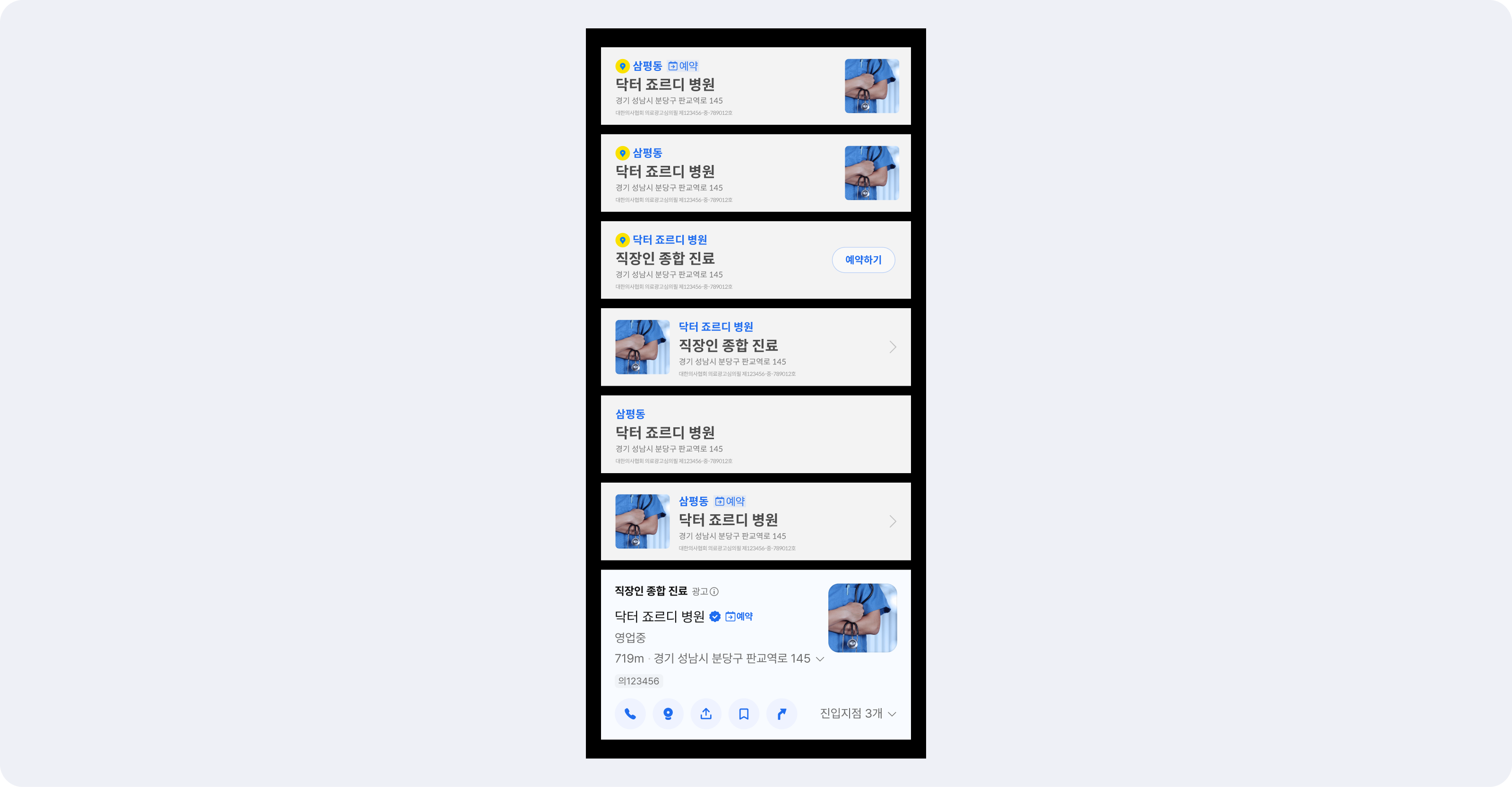
5-1. 병의원 광고 예시
카카오톡

카카오맵

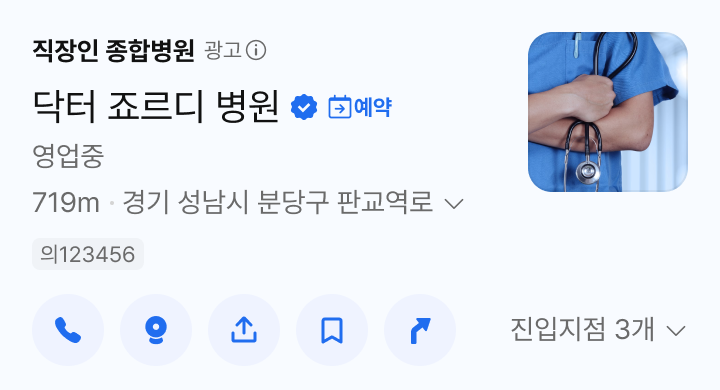
카카오맵 > 검색결과

5-2. 심의 준비
광고 소재를 생성하고 미리보기를 저장하여 의료 심의를 준비하는 단계입니다.

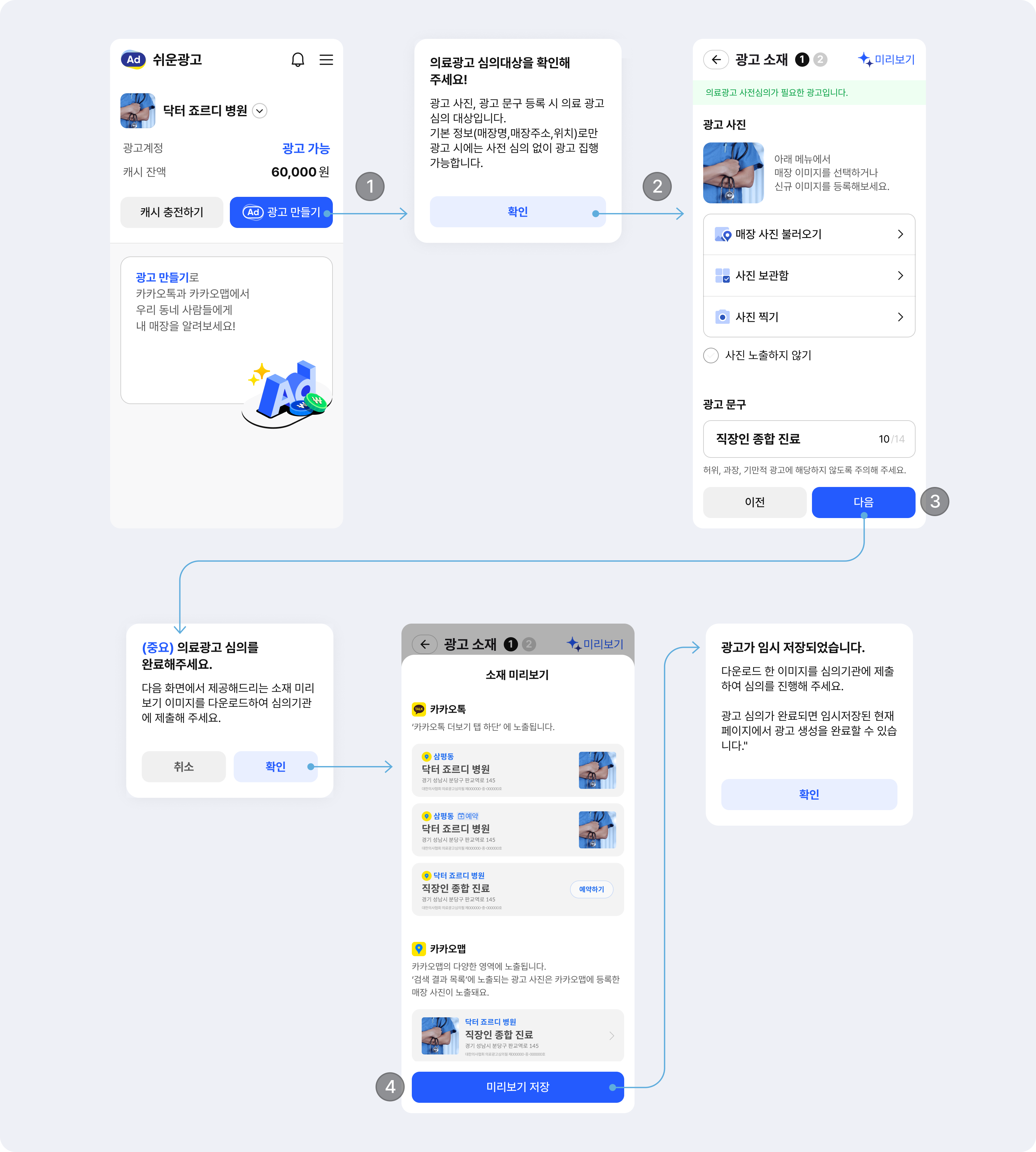
❶ 광고 만들기
광고만들기 버튼을 클릭합니다.
❷ 광고 요소 등록
광고 사진 / 광고 문구 / 예약 중 원하는 광고 요소를 등록합니다.
예약은 카카오 예약하기에서 생성한 예약 상품이 1개 이상 있을 경우에만 사용 가능합니다.
의료법상 매장에 등록한 쿠폰이 존재하더라도 사용이 불가하오니 참고 바랍니다.
❸ 광고 요소 등록 완료
"다음" 버튼을 클릭합니다.
❹ 미리보기 저장
생성한 광고 소재의 미리보기를 저장하고, 각 협회 심의 기관에 제출하여 심의를 진행합니다.
5-3. 심의 제출 및 광고 시작
심의 완료 후 의료광고 증빙자료를 제출하면 광고가 바로 시작됩니다.

❶ 캠페인 선택
심의 대기 중인 광고 캠페인을 클릭합니다.
❷ 의료광고 증빙자료 등록
의료광고 증빙자료를 업로드합니다.
의료광고 증빙자료는 PDF 파일만 업로드 가능합니다.
❸ 심의기관 및 심의번호 확인
의료광고 증빙자료의 심의기관과 심의번호가 자동으로 입력됩니다. 이상이 없는지 반드시 확인합니다.
심의기관과 심의번호가 잘못 입력 되었을 경우, 직접 수정이 가능합니다.
심의와 다른 광고를 등록한 경우, 이용제재 및 법적 책임을 질 수 있습니다.
❹ 의료광고 증빙자료 등록 완료
“다음” 버튼을 클릭합니다.
❺ 의료광고 증빙자료 등록 완료
의료광고 증빙자료에 입력된 광고 기간이 자동으로 입력됩니다.
심의를 받은 광고 유효 기간과 일치하는지 반드시 확인합니다.
의료 업종은 제출한 의료광고 증빙자료의 유효 기간 내에서만 광고 기간을 수정할 수 있습니다.
❻ 광고 예산 및 노출 지역 설정
하루 광고 예산과 광고 노출 지역을 설정합니다.
❼ 광고 생성 완료
"설정 완료" 클릭한 후, 자동으로 생성된 광고를 확인해 주세요.
❽ 광고 시작
"이대로 광고하기"를 클릭하면 내 매장 광고가 시작됩니다.
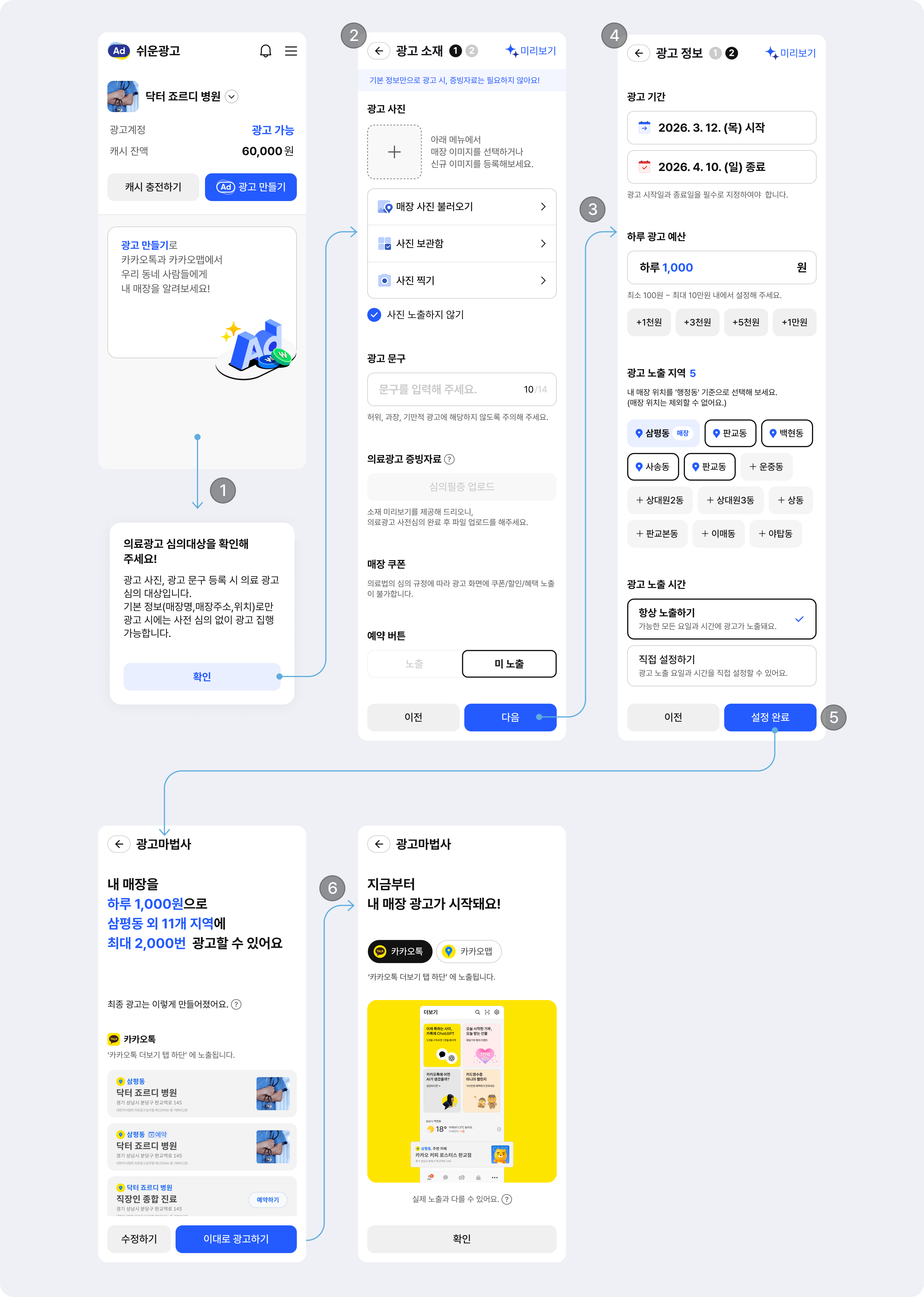
5-4. 심의 없이 광고 운영
기본 정보(매장명, 매장주소, 위치)로만 광고 시에는 사전 심의 없이 광고 집행이 가능합니다.

실행 단계
내용
❶ 광고 만들기
광고만들기 버튼을 클릭합니다.
❷ 광고 요소 등록
광고 사진 / 광고 문구 / 예약을 등록하지 않습니다.
기본 정보(매장명, 매장주소, 위치)로만 광고 시에는 사전 심의 없이 광고 집행이 가능합니다.
❸ 광고 요소 등록 완료
"다음" 버튼을 클릭합니다.
❹ 광고 정보 등록
광고 기간 / 하루 광고 예산 / 광고 노출 지역 / 광고 노출 시간을 설정합니다.
기본 정보(매장명, 매장주소, 위치)로만 광고 시에는 광고 기간 수정에 제약이 없습니다.
❺ 광고 정보 등록 완료
"설정 완료" 클릭한 후, 자동으로 생성된 광고를 확인합니다.
❻ 광고 시작
"이대로 광고하기"를 클릭하면 내 매장 광고가 시작됩니다.
5-5. 심의 관련 참고 사항
❶ 심의 제출 이미지
저장한 미리보기 이미지 1장으로 심의 진행이 가능합니다.

❷ 주소지
각 의료 기관의 주소지에 따라 일부 소재는 줄임말로 표현될 수 있습니다.
항목
예시 이미지
주소지 줄임말 예시

Last updated