# 제작가이드

{% hint style="info" %}
카카오 비즈보드 CPT(beta)에는 카카오 비즈보드(*CPC, CPM, CPA*) 제작가이드가 공통으로 적용되며,                                                                                                                        일부 요소에 대해 완화된 기준으로 소재를 제작할 수 있습니다.

* 카카오 비즈보드(*CPC, CPM, CPA*) 제작가이드 [►바로가기](https://kakaobusiness.gitbook.io/main/ad/moment/start/talkboard/content-guide)
  {% endhint %}

{% hint style="warning" %}
카카오 비즈보드 CPT(beta) 집행 시에는 심사 일정을 고려하여 집행일 최소 2\~3일 전 소재를 등록하시기 바랍니다.\
소재 미등록, 보류사항 미수정, 집행 당일 소재 등록, 집행 중 소재 교체 등으로 인해 발생한 미노출에 대해서는 카카오에서 책임지지 않습니다.
{% endhint %}

카카오 비즈보드 CPT(beta)에 한해 별도로 완화된 제작가이드는 다음과 같습니다.&#x20;

## 1. 오브젝트형・썸네일 박스형 사이즈 확장

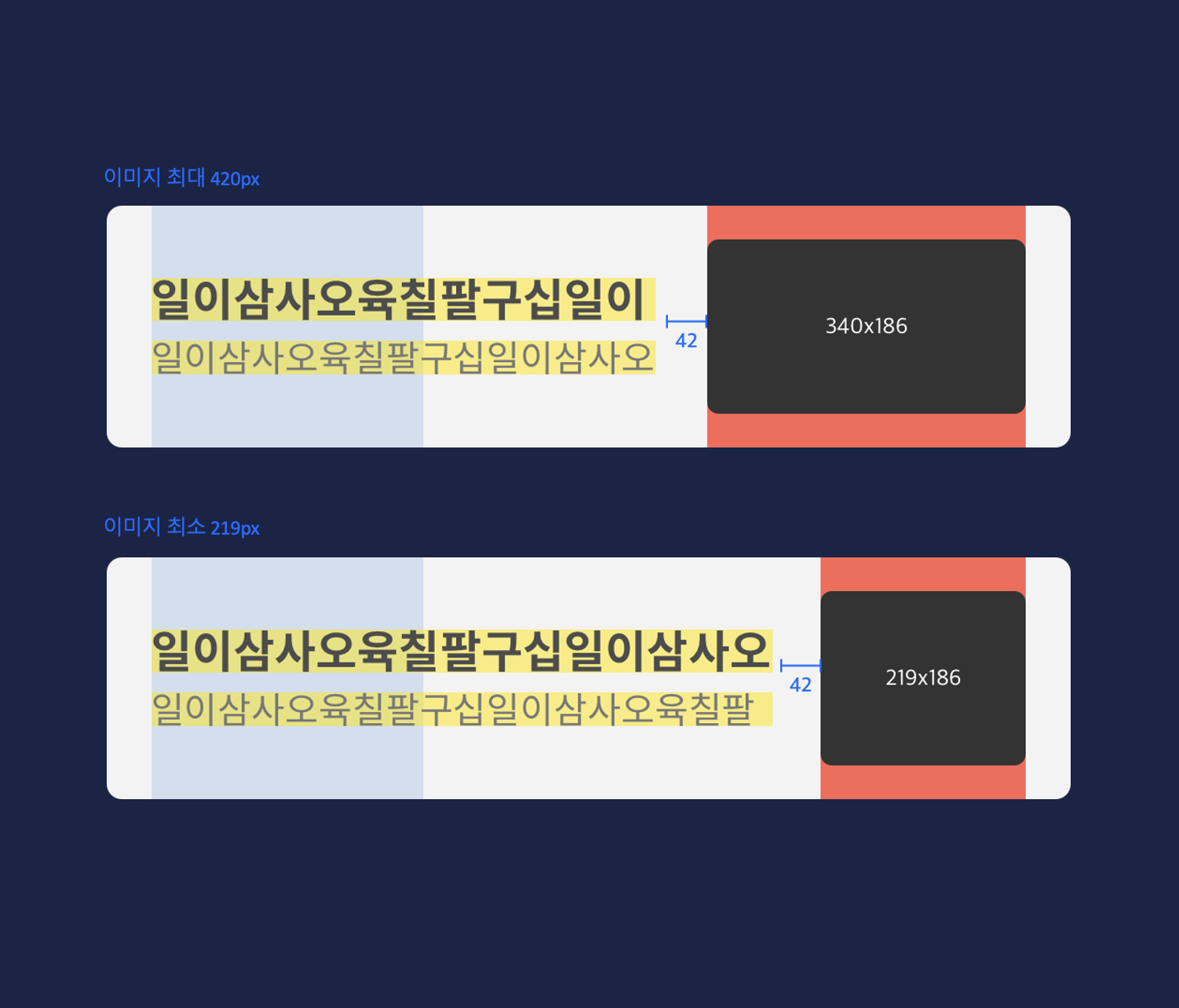
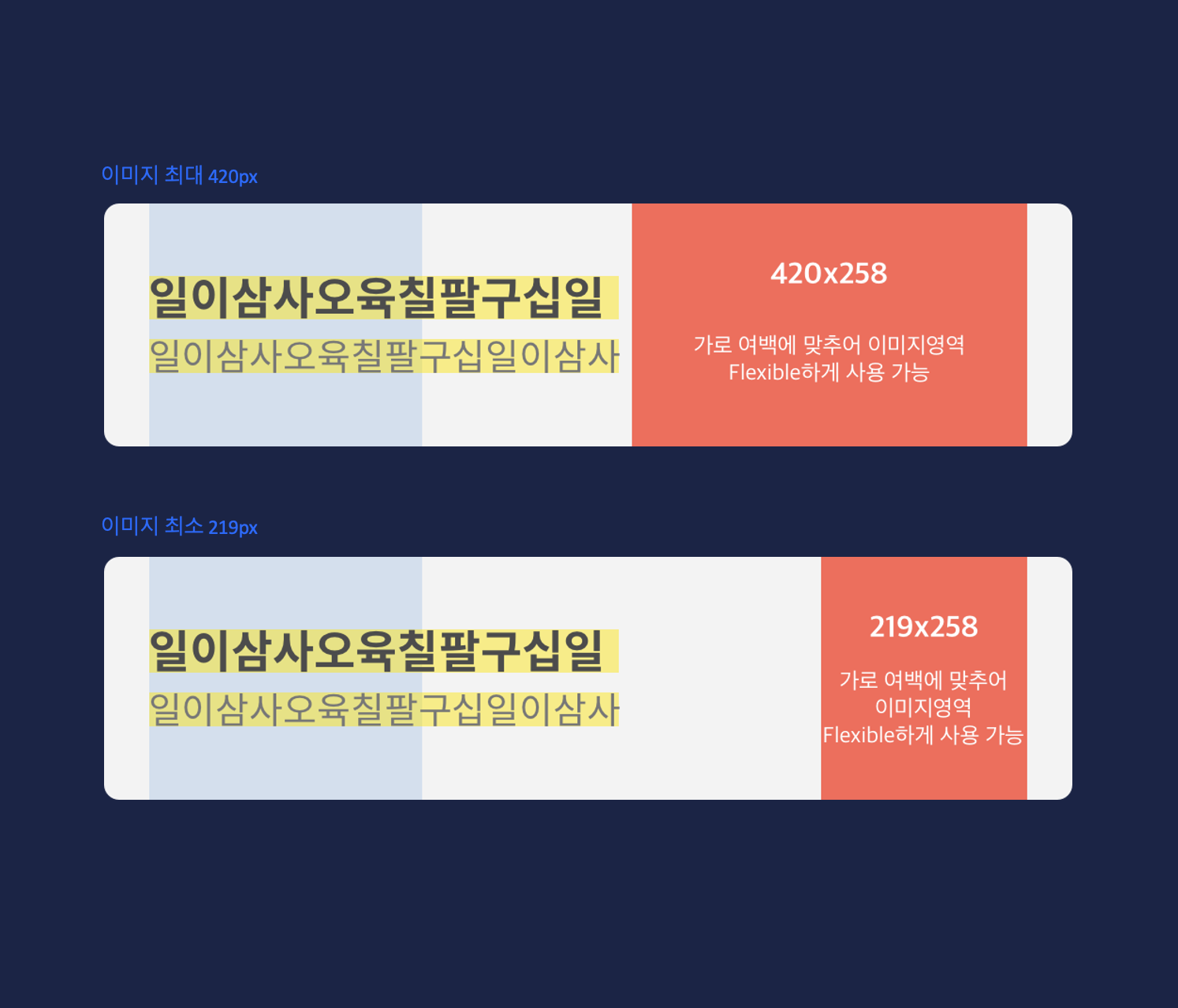
카카오 비즈보드 CPT(beta) 오브젝트형에서는 이미지 가로 사이즈를 **420px**까지, 썸네일 박스형에서는 **340px**까지 적용 가능합니다.

{% tabs %}
{% tab title="오브젝트형" %}

<div align="center"><figure><img src="https://t1.daumcdn.net/biz/DM/230221_%EA%B9%83%EB%B6%81%20%EC%9D%B4%EB%AF%B8%EC%A7%80_5.png" alt=""><figcaption></figcaption></figure></div>

<table data-header-hidden><thead><tr><th width="127"></th><th></th></tr></thead><tbody><tr><td>구분</td><td>상세 안내</td></tr><tr><td>오브젝트</td><td><p><strong>•  이미지 최대 너비 : 420px</strong> </p><p>•  이미지 최소 너비 : 219px</p><p>•  이미지포맷 : 투명PNG </p><p>•  이미지용량 : 150KB 이하</p><p>•  텍스트와 이미지 사이간격 42px 유지</p><p>•  이미지는 배경 없는 오브젝트 형태로 가공</p><p>•  카피와의 균형감에 따라 이미지 영역 내에서 정렬 조정 가능</p><p>•  좌,우측이 크롭되지 않는 온전한 형태로 필수 적용 </p><p>•  임의의 텍스트 삽입 불가</p></td></tr><tr><td>광고주체 표기</td><td><p>•  오브젝트 영역에 광고주체를 표기할 경우 가독성 있는 사이즈로 제작 필수</p><p>•  광고주체 표기 1개 권장</p></td></tr></tbody></table>
{% endtab %}

{% tab title="썸네일 박스형" %}

<figure><img src="https://t1.daumcdn.net/biz/DM/230221_%EA%B9%83%EB%B6%81%20%EC%9D%B4%EB%AF%B8%EC%A7%80_6.png" alt=""><figcaption></figcaption></figure>

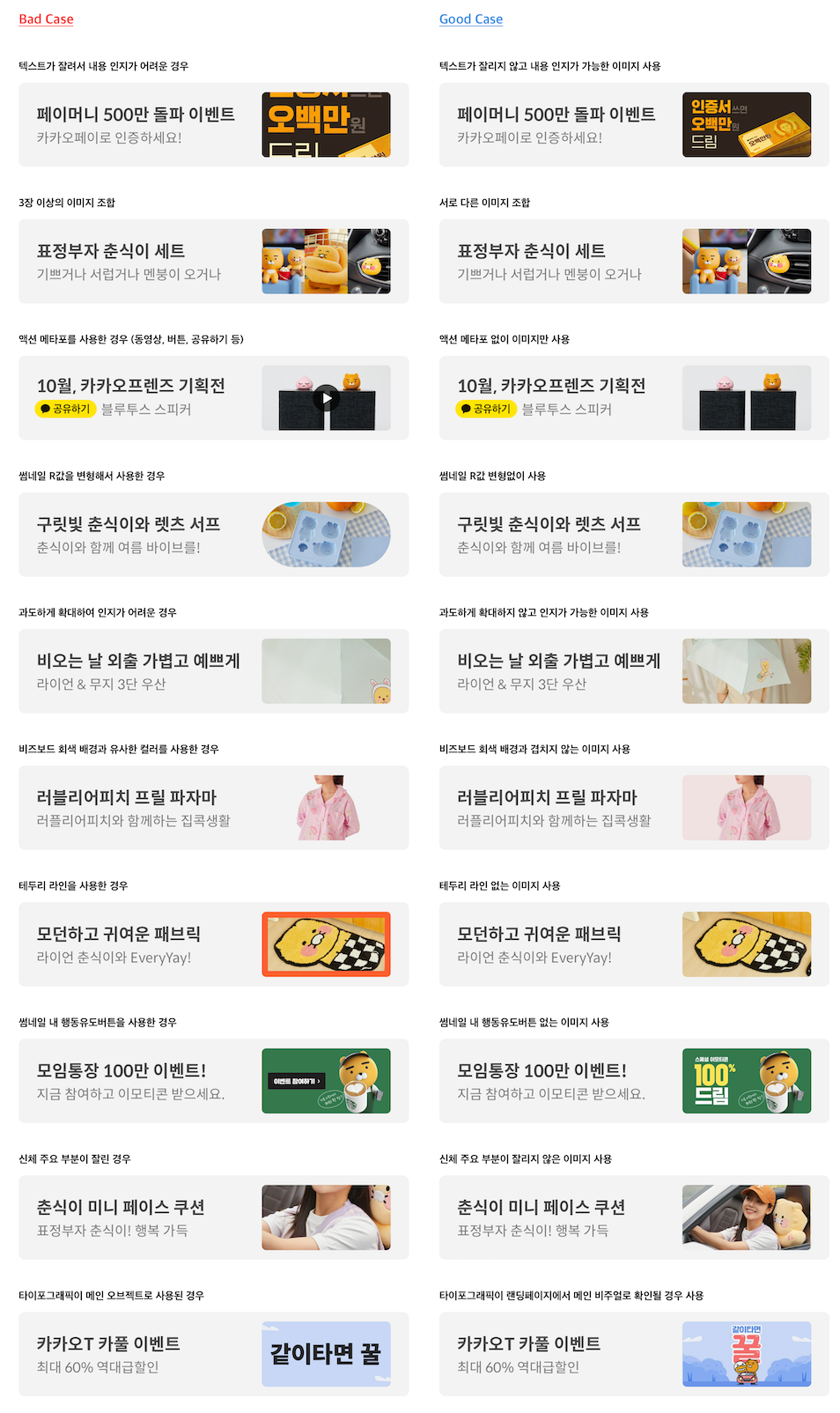
<table data-header-hidden><thead><tr><th width="235"></th><th></th></tr></thead><tbody><tr><td>구분</td><td>상세 안내</td></tr><tr><td>썸네일 박스형</td><td><p><strong>•   영역 최대 너비 : 340px</strong></p><p>•   영역 최소 너비 : 219px</p><p>•   높이 186px 고정</p><p>•   이미지 포맷 : JPG, JPEG, PNG (투명배경 이미지 사용 불가)</p><p>•   이미지 용량 : 10MB 이하</p><p>•   텍스트와 이미지 사이간격 42px 유지</p><p>•   이미지는 단일 이미지로 구성하는 것을 권장(분할 이미지는 서로 다른 이미지를 이용하여 최대 두 개까지 사용 가능)</p><p>•   비즈보드 회색 배경과 유사한 컬러 (#f3f3f3) 사용 불가</p></td></tr><tr><td>광고주체 표기</td><td>•   메인카피/서브카피 내 텍스트로 기재</td></tr></tbody></table>

#### **※   썸네일 박스형** Good case / Bad Case

<figure><img src="https://234308570-files.gitbook.io/~/files/v0/b/gitbook-x-prod.appspot.com/o/spaces%2F-MVZVmVOd-5LtENUPqdq%2Fuploads%2FsTyHbM80cLz5jtpgvFBo%2F12.png?alt=media&#x26;token=9856aa5c-1ae3-4d40-9874-25beaf180301" alt=""><figcaption></figcaption></figure>
{% endtab %}
{% endtabs %}

&#x20;                                                 &#x20;

## 2. 이미지 좌측형 적용

카카오 비즈보드 CPT(beta)에서는 이미지 정렬 방식에 따라 우측형 및 좌측형 중 선택하여 제작할 수 있습니다.&#x20;

{% tabs %}
{% tab title="이미지 좌측형" %}

<figure><img src="https://234308570-files.gitbook.io/~/files/v0/b/gitbook-x-prod.appspot.com/o/spaces%2F-MVZVmVOd-5LtENUPqdq%2Fuploads%2FIAin4CvYt06oe3VomKPN%2F1.png?alt=media&#x26;token=8e20d618-58aa-4306-ae07-87710bd6cdba" alt=""><figcaption></figcaption></figure>

<table data-header-hidden><thead><tr><th width="209"></th><th></th></tr></thead><tbody><tr><td>구분</td><td>상세 안내</td></tr><tr><td>이미지 좌측형</td><td><p><strong>•</strong>    이미지 좌측 정렬</p><p><strong>•</strong>    텍스트 우측에 꺽쇠 아이콘 사용 가능(텍스트와 간격 40px 유지)</p><p><strong>•    텍스트 우측에 190px 이상 여백 발생 시 꺽쇠 아이콘 적용 필수</strong></p></td></tr></tbody></table>
{% endtab %}
{% endtabs %}

## 3. 다양해진 텍스트 효과

다양한 텍스트 구성 및 강조 효과를 활용해, 브랜드를 효과적으로 알리고 소재 주목도를 더욱 더 높일 수 있습니다.

### 3-1. 고딕 계열 폰트 허용

{% tabs %}
{% tab title="폰트 가이드" %}

<figure><img src="https://234308570-files.gitbook.io/~/files/v0/b/gitbook-x-prod.appspot.com/o/spaces%2F-MVZVmVOd-5LtENUPqdq%2Fuploads%2FFl0HT945UVM6TD8xwexm%2F2.png?alt=media&#x26;token=9110b400-41ac-4d18-bbf1-0576778ddafc" alt=""><figcaption></figcaption></figure>

<table data-header-hidden><thead><tr><th width="196"></th><th></th></tr></thead><tbody><tr><td>구분</td><td>상세 안내</td></tr><tr><td>폰트 가이드</td><td><p><strong>•</strong>   권장 폰트인 Spoqa han sans(스포카 한 산스) 외 고딕계열(브랜드 폰트 포함)의 타 폰트 사용 가능 </p><p>•   <strong>브랜드 폰트 및 Bold 효과는 메인카피에만 사용 가능</strong></p><p>•   <strong>브랜드 폰트 사용한 1줄은 브랜드 폰트 외 다른 폰트 사용 불가</strong></p><p>•  가독성이 좋지 않은 폰트 사용 불가 및 폰트의 자간 임의 조정 불가 </p></td></tr></tbody></table>

※ 심사 과정에서 브랜드 폰트 확인 및 대조를 위한 별도 증빙을 요청할 수 있습니다.
{% endtab %}
{% endtabs %}

### 3-2. 텍스트 영역 확장

{% tabs %}
{% tab title="텍스트 한 줄" %}

<figure><img src="https://234308570-files.gitbook.io/~/files/v0/b/gitbook-x-prod.appspot.com/o/spaces%2F-MVZVmVOd-5LtENUPqdq%2Fuploads%2Fgq7bOTzJXnLgrm7sWEmn%2F3.webp?alt=media&#x26;token=307a8d3b-c838-41c1-b6cd-210589b9a9d5" alt=""><figcaption></figcaption></figure>

<table data-header-hidden><thead><tr><th width="201"></th><th></th></tr></thead><tbody><tr><td>구분</td><td>상세 안내</td></tr><tr><td>텍스트 한 줄</td><td><p><strong>•</strong>    텍스트 최소 가로 길이는 290px 고정</p><p><strong>•</strong>    메인카피 높이 36px ~ 51px</p></td></tr></tbody></table>
{% endtab %}

{% tab title="텍스트 두 줄(기본형)" %}

<figure><img src="https://234308570-files.gitbook.io/~/files/v0/b/gitbook-x-prod.appspot.com/o/spaces%2F-MVZVmVOd-5LtENUPqdq%2Fuploads%2FF00A93uaP8gJzGkDYrtm%2F3-2.png?alt=media&#x26;token=3ddee1dc-7fb0-443a-9eab-a7af0d2282f7" alt=""><figcaption></figcaption></figure>

<table data-header-hidden><thead><tr><th width="193"></th><th></th></tr></thead><tbody><tr><td>구분</td><td>상세 안내</td></tr><tr><td>텍스트 두 줄</td><td><p><strong>•</strong>    텍스트 최소 가로 길이는 290px 고정 </p><p><strong>•</strong>    메인카피 높이 36px ~ 51px / 서브카피 높이 30px ~ 45px</p><p><strong>•</strong>    2줄 간 간격 최소 24px 이상으로 제작(영역 내에서 가능)</p></td></tr></tbody></table>
{% endtab %}

{% tab title="텍스트 세 줄" %}

<figure><img src="https://234308570-files.gitbook.io/~/files/v0/b/gitbook-x-prod.appspot.com/o/spaces%2F-MVZVmVOd-5LtENUPqdq%2Fuploads%2FIdlzCBi3ZM1hsXWqMZn7%2F3-3.png?alt=media&#x26;token=31cb7651-7606-4f67-b0e3-8d528b7395ff" alt=""><figcaption></figcaption></figure>

<table data-header-hidden><thead><tr><th width="191"></th><th></th></tr></thead><tbody><tr><td>구분</td><td>상세 안내</td></tr><tr><td>텍스트 세 줄</td><td><p><strong>•</strong>    텍스트 최소 가로 길이는 290px 고정</p><p><strong>•</strong>    부가정보 입력시 카피 3줄 최대 높이 152px 내에서 구성</p><p><strong>•</strong>    세 번째 줄: 높이 18px 고정 / #999999 색상 필수 / 광고 문구와 줄 간격 최소 24px / 좌우측의 하단에만 배치 가능</p></td></tr></tbody></table>
{% endtab %}
{% endtabs %}

### 3-3. 텍스트 꾸밈효과&#x20;

{% tabs %}
{% tab title="꾸밈효과 가이드" %}

<figure><img src="https://234308570-files.gitbook.io/~/files/v0/b/gitbook-x-prod.appspot.com/o/spaces%2F-MVZVmVOd-5LtENUPqdq%2Fuploads%2FRQ1qO8lISXVAGo2HGduw%2F4.png?alt=media&#x26;token=5e4d4dae-0511-4616-928f-fead8111945d" alt=""><figcaption></figcaption></figure>

<table data-header-hidden><thead><tr><th width="173"></th><th></th></tr></thead><tbody><tr><td>구분</td><td>상세 안내</td></tr><tr><td>꾸밈효과 가이드</td><td><p><strong>•    풀 컬러형: 컬러 7종, 텍스트 높이와 동일한 형태로 사용</strong></p><p><strong>•    하프 컬러형: 컬러 7종, 지정된 높이 15px로 사용</strong></p><p><strong>•</strong>    어절로 구분하여 하이라이트 사용</p><p><strong>•</strong>    최소 1개 ~ 최대 3개 어절에 하이라이트 사용</p><p><strong>•    메인 카피에만 사용</strong></p><p><strong>•</strong>    문구 전체에 하이라이트 사용 불가</p><p><strong>•</strong>    하이라이트 끊어서 조합 불가</p><p><strong>•</strong>    1개 어절에 하이라이트 표기할 경우 한 글자로 구성된 어절은 사용 불가</p><p><strong>•</strong>    어절 내에서 일부만 표기 불가</p><p><strong>•</strong>    쌍으로 구성되는 특수기호의 경우 하이라이트 어절에 기호가 모두 포함되지 않을 경우 하이라이트 표기 불가</p><p><strong>•    비즈솔루션 배지 사용 시 효과 사용 불가</strong></p><p><strong>•</strong>    하이라이트 효과 중복 사용 불가</p></td></tr></tbody></table>

**※   사용 가능한 하이라이트 컬러 7종**

<figure><img src="https://234308570-files.gitbook.io/~/files/v0/b/gitbook-x-prod.appspot.com/o/spaces%2F-MVZVmVOd-5LtENUPqdq%2Fuploads%2FswyY8bP7cMaq2aogvtlr%2F5.png?alt=media&#x26;token=022a09ab-6d3e-4e13-bb9a-41e8c8bafe59" alt=""><figcaption></figcaption></figure>

####

#### **※**   Good case / Bad Case

<figure><img src="https://234308570-files.gitbook.io/~/files/v0/b/gitbook-x-prod.appspot.com/o/spaces%2F-MVZVmVOd-5LtENUPqdq%2Fuploads%2FGemZ9Unq7o2ZS2ZUkJuI%2F6.png?alt=media&#x26;token=0403bef2-165f-482e-ae94-41fc6d798507" alt=""><figcaption></figcaption></figure>
{% endtab %}
{% endtabs %}

### 3-4. 텍스트 컬러효과&#x20;

{% tabs %}
{% tab title="컬러효과 가이드" %}

<figure><img src="https://234308570-files.gitbook.io/~/files/v0/b/gitbook-x-prod.appspot.com/o/spaces%2F-MVZVmVOd-5LtENUPqdq%2Fuploads%2FdA18PO1lEYiEGCmohG68%2F7.png?alt=media&#x26;token=bc78d702-1201-46a0-9c12-50a8c15b38a8" alt=""><figcaption></figcaption></figure>

<table data-header-hidden><thead><tr><th width="178"></th><th></th></tr></thead><tbody><tr><td>구분</td><td>상세 안내</td></tr><tr><td>컬러효과 가이드</td><td><p><strong>•</strong>    한 줄 기준 문장의 50% 또는 어절의 50% 이내에서 사용</p><p><strong>•</strong>    컬러가 들어간 부분 이외의 텍스트는 #4C4C4C 사용하여 제작</p><p><strong>•    가독성이 떨어지는 밝은 컬러 사용 불가</strong></p><p><strong>•    강한 형광색 컬러 사용 불가</strong></p><p><strong>•</strong>    컬러 선택 TIP 참고하여 파란색 영역의 컬러 사용을 권장</p></td></tr></tbody></table>

**※   컬러 선택 TIP**&#x20;

<figure><img src="https://234308570-files.gitbook.io/~/files/v0/b/gitbook-x-prod.appspot.com/o/spaces%2F-MVZVmVOd-5LtENUPqdq%2Fuploads%2F9sJtzmZVPWmqcETrruga%2F8.png?alt=media&#x26;token=54c61b68-3bcf-430d-ac7b-79f33483d1e0" alt=""><figcaption></figcaption></figure>

**※   사용 불가 컬러**

<figure><img src="https://234308570-files.gitbook.io/~/files/v0/b/gitbook-x-prod.appspot.com/o/spaces%2F-MVZVmVOd-5LtENUPqdq%2Fuploads%2FNzDfwHtXdXPCyInYtCke%2F9.png?alt=media&#x26;token=c379a8fa-3d65-4020-b167-40372f2f9664" alt=""><figcaption></figcaption></figure>
{% endtab %}
{% endtabs %}

{% hint style="success" %}
카카오 비즈보드 CPT(beta)에서도 프리미엄 확장 형태인 익스팬더블 집행이 가능합니다. 자세한 사항은 아래 내용을 참고해주세요.&#x20;

•  익스팬더블 유형 안내 [▶︎바로가기](https://kakaobusiness.gitbook.io/main/ad/moment/start/talkboard/beta)

•  익스팬더블 제작가이드 [▶︎바로가기](https://kakaobusiness.gitbook.io/main/ad/moment/start/talkboard/content-guide#2-7.)
{% endhint %}

{% hint style="warning" %}
카카오모먼트 배너 제작툴에서는 카카오 비즈보드(*CPC, CPM, CPA*) 제작가이드 기준의 소재 제작만 가능합니다. 카카오 비즈보드 CPT(beta)의 완화된 가이드로 소재 제작을 원하시는 경우에는 별도 PSD 파일을 활용해주세요. [►다운로드](https://t1.daumcdn.net/biz/DM/kakaobizboard_template_CPT_2308.zip)
{% endhint %}

{% hint style="info" %}
다른 문의사항이 있으실까요? 카카오톡 채널 혹은 고객센터를 통해 문의하실 수 있습니다.
{% endhint %}

{% tabs %}
{% tab title="채널 문의" %}
[카카오비즈니스 채널](https://pf.kakao.com/_WekxcC)을 추가하시면 카카오톡으로 채팅 상담을 시작하실 수 있습니다. \
모바일에서 편리하게 묻고 빠르게 답변을 받아보세요.

* 카카오톡 채널 상담 운영 시간 : 평일 오전 9시 \~ 오후 6시 (주말 및 공휴일 제외)
  {% endtab %}

{% tab title="고객센터 문의" %}
카카오 고객센터에서 문의사항을 남겨주시면, 이메일로 답변해드립니다.&#x20;

* [카카오모먼트 관리자센터 문의하기 ](https://cs.kakao.com/requests?service=110\&locale=ko)
  {% endtab %}

{% tab title="카카오 비즈니스 라운지" %}
카카오모먼트를 사용하면서 궁금한 점이 생기거나 광고 운영에 도움을 받고 싶을 때,\
[카카오 비즈니스 라운지](https://lounge-board.kakao.com/post/list?serviceType=KAKAOMOMENT)에 문의하시면 Kakao 담당자가 확인하여 답변을 드립니다.

* 카카오모먼트 우측 상단의 ‘문의게시판’을 클릭하여 접속해주세요.
* 광고계정, 캠페인, 광고그룹, 소재를 선택하여 더욱 빠르고 정확하게 문의할 수 있습니다.
  {% endtab %}

{% tab title="원격지원 상담" %}
비즈니스 가이드와 톡 상담만으로 카카오모먼트 이용이 어려우신가요? \
원격 지원 상담 서비스로 상담원이 서비스 이용을 도와드리겠습니다.

\
[카카오비즈니스 채널 > 상담직원 연결](https://bizmessage.kakao.com/chat/open/@%EC%B9%B4%EC%B9%B4%EC%98%A4%EB%B9%84%EC%A6%88%EB%8B%88%EC%8A%A4) 후 원격지원 상담을 요청하시면 원격 지원 상담 서비스를 시작하실 수 있습니다.

* 카카오톡 채널 상담 운영 시간 : 평일 오전 9시 \~ 오후 6시 (주말 및 공휴일 제외)
  {% endtab %}
  {% endtabs %}