# 제작 가이드

{% hint style="warning" %}

* 영업일 기준 집행 1일 전까지 최소 1개 이상의 소재가 심사 승인 완료되도록 준비해 주셔야 합니다.
* 소재 미등록, 집행일에 임박한 소재 등록(ex. 집행 전일 또는 집행 당일 소재 등록), 집행 중 소재 교체 등으로 인해 발생한 미노출에 대해서는 카카오에서 책임지지 않습니다.
* 심사 일정을 고려하여 집행일 최소 2\~3일 전(영업일 기준) 소재를 등록하시기 바랍니다.
  {% endhint %}

## 1. 소재 유형

카카오 선물하기 홈 CPT 커스텀 비즈보드는 실사배경 유형(오브젝트 분리형, 오브젝트 포함형)과 컬러배경 유형 중 선택하여 집행 가능합니다.

<figure><img src="/files/eK4rWVaWwxduz97EUrhn" alt=""><figcaption></figcaption></figure>

## 2. 소재 구성 요소

카카오 선물하기 홈 CPT 커스텀 비즈보드 집행을 위해서는 배경 이미지 ・ 텍스트 이미지 ・ 오브젝트 이미지를 등록해야 합니다.

#### 유형별 필수 구성 요소 안내

<table data-view="cards"><thead><tr><th></th><th></th><th></th></tr></thead><tbody><tr><td><strong>[실사배경 - 오브젝트 분리형]</strong></td><td><p></p><ul><li>실사배경 이미지</li><li>텍스트 이미지</li><li>오브젝트 이미지</li></ul></td><td></td></tr><tr><td><strong>[실사배경 - 오브젝트 포함형]</strong></td><td><p></p><ul><li>실사배경 이미지</li><li>텍스트 이미지</li></ul><p></p></td><td></td></tr><tr><td><strong>[컬러배경]</strong></td><td><p></p><ul><li>컬러배경 이미지</li><li>텍스트 이미지</li><li>오브젝트 이미지</li></ul></td><td></td></tr></tbody></table>

## 3. 구성 요소별 가이드

각 유형 및 소재 구성 요소별 상세 제작가이드를 알아보겠습니다.

### 3-1. 배경 이미지

#### 3-1-1. 공통 가이드

<table><thead><tr><th width="258"></th><th></th></tr></thead><tbody><tr><td>구분 </td><td>상세 안내  </td></tr><tr><td>사이즈</td><td>•  1290x258</td></tr><tr><td>파일 형식</td><td>•  PNG, JPG, JPEG</td></tr><tr><td>용량</td><td>•  300KB 이내</td></tr><tr><td>이미지</td><td><p>•  주요 내용은 Safe Zone(937x222)에서 노출될 수 있도록 제작</p><p>•  광고 텍스트가 잘 보일 수 있도록 가독성 확보 필수</p><p>•  텍스트가 포함되지 않은 이미지 사용 권장  </p><p>•  그 외 유형별 상세 가이드 준수</p></td></tr></tbody></table>

#### 3-1-2. 유형별 가이드

{% tabs %}
{% tab title="실사배경 - 오브젝트 분리형" %}

<figure><img src="/files/duS0ybndq6WuWovCrUkg" alt=""><figcaption></figcaption></figure>

<figure><img src="/files/9RpGR8wSLvhhRNDtDHox" alt=""><figcaption></figcaption></figure>

<table><thead><tr><th width="226"></th><th></th></tr></thead><tbody><tr><td>구분 </td><td>상세 안내  </td></tr><tr><td>실사배경 - 오브젝트 분리형</td><td><p>•  실사배경과 오브젝트가 분리되어, 요소별로 각각 소재 등록이 필요한 유형</p><p>• <strong>복잡하지 않은 이미지 권장 및 복잡한 이미지일 경우 Dim / Blur 효과 적용</strong>(광고 카피 및 오브젝트가 잘 보일 수 있도록 가독성 확보하여 제작 필수)</p></td></tr></tbody></table>

**※ 실사배경 - 오브젝트 분리형 배경 이미지 제작 시 고려사항**

{% hint style="warning" %}
고해상도의 단말기에서는 배경 이미지가 확대되므로, 오브젝트 이미지와 조합한 느낌이 예상과 다를 수 있습니다. 아래 예시를 참고하여, 소재 유형별 확대되는 배경 이미지와 오브젝트 간 조화를 고려한 구성을 권장합니다.
{% endhint %}

<figure><img src="/files/yPVSv1bt4OBmWPSzrF0S" alt=""><figcaption></figcaption></figure>

**※ 실사배경 - 오브젝트 분리형** **Good case / Bad case**

<figure><img src="/files/McG0jV9jxXVXYz0EDWAC" alt=""><figcaption></figcaption></figure>
{% endtab %}

{% tab title="실사배경 - 오브젝트 포함형" %}

<figure><img src="/files/2MtoNmjS3z9Fqnk3Rg6Z" alt=""><figcaption></figcaption></figure>

<figure><img src="/files/D4w0BTJI8wg9kbEabyTk" alt=""><figcaption></figcaption></figure>

<table><thead><tr><th width="240"></th><th></th></tr></thead><tbody><tr><td>구분</td><td>상세 안내  </td></tr><tr><td>실사배경 - 오브젝트 포함형</td><td><p>•  실사배경 내 상품 이미지(오브젝트) 분리가 어려울 경우 사용하는 유형</p><p>•  상품 이미지(오브젝트)는 오브젝트 영역(315x222) 내 배치 권장</p><p><strong>•</strong>  복잡하지 않은 이미지 권장(광고 카피가 잘 보일 수 있도록 가독성 확보 필수)</p></td></tr></tbody></table>

**※ 실사배경 - 오브젝트 포함형** **배경 이미지 제작 시 고려사항**

{% hint style="warning" %}
고해상도의 단말기에서는 배경 이미지가 확대되므로, 오브젝트 이미지가 크게 확대되어 보일 수 있습니다. 아래 예시를 참고하여, 배경 이미지가 확대되는 것을 고려하여 구성하는 것을 권장합니다.
{% endhint %}

<figure><img src="/files/YMjTqsSj0hGTjNfDL0cm" alt=""><figcaption></figcaption></figure>

**※ 실사배경 - 오브젝트 포함형** **Good case / Bad case**&#x20;

<figure><img src="/files/HRAHWZJr85YxOCaHgZlB" alt=""><figcaption></figcaption></figure>
{% endtab %}

{% tab title="컬러배경" %}

<figure><img src="/files/RFAowD0vHY8uZDxAHcQM" alt=""><figcaption></figcaption></figure>

<table><thead><tr><th width="241"></th><th></th></tr></thead><tbody><tr><td>구분</td><td>상세 안내  </td></tr><tr><td>컬러배경</td><td><p>•  단색 또는 그라데이션 컬러 조합 가능  </p><p>•  상품 이미지(오브젝트)와 분리하여 컬러배경 이미지 단독 제작 필수 </p><p>•  카카오톡 테마 스킨 및 모드에 따른 광고소재 투명화 현상을 방지하기 위해, <strong>일부 색상은 컬러배경 이미지의 배경 색상으로 사용 불가</strong>(상세사항 하단 참조)</p><p>•  원색 및 형광색이 아닌 하단 권장 범위 내의 색상 사용</p></td></tr></tbody></table>

**※ 사용 불가 배경 색상**

<div><figure><img src="/files/aNcrQ4QMwizZzO9C7bxK" alt=""><figcaption><p>➊ 위 색상에서 B(명도) 값이 10% 이상 차이나도록 사용</p></figcaption></figure> <figure><img src="/files/jsVHZbftwBZtuLDyib5Z" alt=""><figcaption><p>➋ 위 색상에서 B(명도) or S(채도) 값이 3% 이상 차이나도록 사용</p></figcaption></figure></div>

**※ 배경 색상 권장 범위**&#x20;

<figure><img src="/files/JG61S3B94bUY1Rg5Y8h1" alt=""><figcaption></figcaption></figure>

**※ 컬러배경 - 배경 이미지 Good Case / Bad Case**

<figure><img src="/files/HziZ3sDVF3wUyz2XDaJD" alt=""><figcaption></figcaption></figure>
{% endtab %}
{% endtabs %}

### 3-2. 오브젝트 이미지

실사배경 - 오브젝트 분리형 및 컬러배경 유형에서 필수로 등록해야 하는 오브젝트 이미지의 제작가이드를 알아보겠습니다.

{% tabs %}
{% tab title="오브젝트 이미지" %}

<figure><img src="/files/YBieTzZd0l3ntW65VMkk" alt=""><figcaption><p>오브젝트형</p></figcaption></figure>

<figure><img src="/files/UYaZEhCsn9LIm0QbQJ2s" alt=""><figcaption><p>썸네일 박스형</p></figcaption></figure>

<table><thead><tr><th width="236"></th><th></th></tr></thead><tbody><tr><td>구분</td><td>상세 안내  </td></tr><tr><td>사이즈</td><td><p>•  오브젝트형: 315x258</p><p>•  썸네일 박스형: 썸네일 이미지 315x186를 포함하여 전체 영역은 315x258로 구성(썸네일 이미지 외 영역은 투명배경으로 제작)</p></td></tr><tr><td>파일 형식</td><td><p>•  오브젝트형: 투명배경의 PNG-24 </p><p>•  썸네일 박스형: 썸네일 이미지를 포함한 투명배경의 PNG-24</p></td></tr><tr><td>용량</td><td>•  150KB</td></tr><tr><td>이미지</td><td><p><strong>•   우측에 배치되는 '오브젝트형' 및 '썸네일 박스형'만 가능</strong> </p><p><strong>•</strong>   임의의 텍스트가 포함되지 않은 이미지 권장</p><p><strong>•</strong>   주요 내용은 Safe Zone(937x222)에서 노출될 수 있도록 제작</p><p><strong>•</strong>   텍스트 영역과 오브젝트 사이 최소 42px 여백 준수 </p><p><strong>•</strong>   익스팬더블 유형 집행 시, 힌트에셋으로 가려지는 부분 고려하여 제작 </p><p><strong>•</strong>   제작가이드 페이지 하단에 첨부된 PSD 템플릿을 참조하여 제작</p></td></tr><tr><td>기타 유의사항</td><td><p><strong>•   오브젝트형: 영역 사이즈 내에서 오브젝트 이미지는 최대 70% 면적 사용</strong> </p><p><strong>•   썸네일 박스형: 라운드 형태 변형 없도록 PSD 템플릿을 활용하여 제작</strong></p></td></tr></tbody></table>

**※ 오브젝트 이미지 Good case / Bad case**

<figure><img src="/files/9OxBzsJ22QlX7ZhOLXM0" alt=""><figcaption></figcaption></figure>

**※ 오브젝트형 - 오브젝트 영역 최대 70% 사용 확인 Tip**

<figure><img src="/files/Qv9SFJSGqUXVw8cUad9n" alt=""><figcaption><p>오브젝트형의 이미지는 315x258(81,270px) 면적 내에서 최대 70%(56,889px)까지만 사용 가능</p></figcaption></figure>
{% endtab %}
{% endtabs %}

### 3-3. 텍스트 이미지

#### 3-3-1. 공통 가이드

{% tabs %}
{% tab title="텍스트 이미지" %}

<figure><img src="/files/4go8BIi7dnH4j9OGg0OZ" alt=""><figcaption></figcaption></figure>

<table><thead><tr><th width="221"></th><th></th></tr></thead><tbody><tr><td>구분</td><td>상세 안내</td></tr><tr><td>사이즈</td><td><strong>•  1029x258</strong></td></tr><tr><td>파일 형식</td><td>•  투명배경의 PNG-24</td></tr><tr><td>용량</td><td>•  300KB 이내</td></tr><tr><td>이미지</td><td><p><strong>•  텍스트 상세 가이드를 준수하여 가독성 있게 제작</strong> </p><p>•  제작가이드 페이지 하단에 첨부된 PSD 템플릿을 참조하여 제작</p></td></tr></tbody></table>
{% endtab %}
{% endtabs %}

#### 3-3-2. 상세 가이드

텍스트 이미지의 제작가이드를 알아보겠습니다.(텍스트의 정확한 크기 및 위치는 psd 파일을 참조해 주세요.)

{% tabs %}
{% tab title="텍스트 색상" %}

<figure><img src="/files/1cAfYvA5WooGuu2SUorO" alt=""><figcaption><p>광고 카피 가이드</p></figcaption></figure>

<figure><img src="/files/xG5EEhZntThhAhcJ8iOL" alt="" width="331"><figcaption><p>앱다운로드 카피 가이드</p></figcaption></figure>

<table><thead><tr><th width="224"></th><th></th></tr></thead><tbody><tr><td>구분</td><td>상세 안내</td></tr><tr><td>밝은 배경</td><td><p>•  메인카피: #000000(불투명도 85~90%)</p><p>•  서브카피, 앱다운로드 카피: #000000(불투명도 75~80%)</p><p>•  부가정보: #000000(불투명도 60~65%) </p><p>•  텍스트 꾸밈효과(ex. 컬러 변경, 하이라이트) 사용 불가</p></td></tr><tr><td>어두운 배경</td><td><p>•  메인카피: #FFFFFF(불투명도 100%)</p><p>•  서브카피, 앱다운로드 카피: #FFFFFF(불투명도 80~85%)</p><p>•  부가정보: #FFFFFF(불투명도 60~65%)  </p><p>•  텍스트 꾸밈효과(ex. 컬러 변경, 하이라이트) 사용 불가</p></td></tr></tbody></table>
{% endtab %}

{% tab title="텍스트 폰트" %}

<figure><img src="/files/Dywc431Vq0CCA6HWgvAD" alt=""><figcaption></figcaption></figure>

<table><thead><tr><th width="209"></th><th></th></tr></thead><tbody><tr><td>구분</td><td>상세 안내</td></tr><tr><td>텍스트 폰트</td><td><p><strong>•</strong>   권장 폰트인 Spoqa han sans(스포카 한 산스) 외 고딕계열(브랜드 폰트 포함)의 타 폰트 사용 가능 </p><p>•  <strong>브랜드 폰트 및 Bold 효과는 메인카피에만 사용 가능</strong></p><p>•  <strong>브랜드 폰트 사용한 1줄은 브랜드 폰트 외 다른 폰트 사용 불가</strong></p><p>•  가독성이 좋지 않은 폰트 사용 불가 및 폰트의 자간 임의 조정 불가</p></td></tr></tbody></table>

※ 심사 과정에서 브랜드 폰트 확인 및 대조를 위한 별도 증빙을 요청할 수 있습니다.
{% endtab %}

{% tab title="텍스트 구성" %}

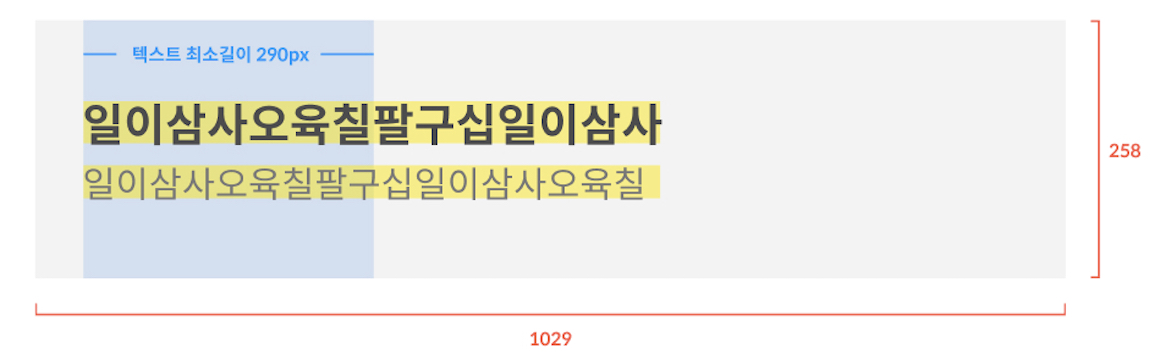
<figure><img src="/files/a94ySP9umIK4KjWNmysC" alt="" width="517"><figcaption></figcaption></figure>

<table><thead><tr><th width="214"></th><th></th></tr></thead><tbody><tr><td>구분</td><td>상세 안내</td></tr><tr><td>공통</td><td><p>•  텍스트 가로 최소 290px ~ 최대 576px 내에서 구성</p><p>•  텍스트 영역과 오브젝트 사이 최소 42px 여백 준수</p><p>•  문장의 정렬은 ‘좌측 정렬’만 사용 가능 </p><p>•  메인 카피와 서브 카피는 동일 문구로 기재 불가</p><p>•  취소선: 가격과 관련된 정보(금액,할인율)에 한정하여 취소선 허용</p><p>    예) 59,000 → 49,000</p><p>•  일부 특수기호 및 이모티콘 사용불가 </p><p>    예)^^/:D/😀/<strong>☞</strong>/☑︎/♨︎ 등 불가</p></td></tr><tr><td>텍스트 한 줄</td><td>•  메인카피 높이 48px</td></tr><tr><td>텍스트 두 줄</td><td><p>•  메인카피 높이 48px</p><p>•  서브카피 높이 39px</p><p>•  줄간격 최소 24px </p><p>•  텍스트 세로 최대 118px 내에서 구성 </p></td></tr><tr><td><p>텍스트 세 줄</p><p>(부가정보형)</p></td><td><p>•  메인카피 높이 48px</p><p>•  서브카피 높이 39px</p><p>•  광고문구 줄간격 최소 18px, 광고문구와 부가정보 줄간격 최소 24px </p><p>•  부가정보 높이 18px  </p><p>•  부가정보는 최하단 배치 필수 </p><p>•  텍스트 세로 최대 152px 내에서 구성</p></td></tr></tbody></table>
{% endtab %}

{% tab title="텍스트 - 로고형" %}
커스텀 비즈보드에서는 로고를 활용한 텍스트 소재 제작이 가능합니다.

<figure><img src="/files/LPsKpIPwtrgKnMNuxxgO" alt=""><figcaption></figcaption></figure>

<table><thead><tr><th width="191"></th><th></th></tr></thead><tbody><tr><td>구분</td><td>상세 안내</td></tr><tr><td>사용 조건</td><td><p>•  텍스트 두 줄형 및 세 줄형의 <strong>‘메인카피’ 영역에만 로고 사용 가능</strong> </p><p>•  앱다운로드 및 비즈솔루션 유형에서는 로고형 사용 불가</p></td></tr><tr><td><p>텍스트 이미지 내 </p><p>로고 색상(배경형)</p></td><td><p>•  배경 이미지가 밝을 경우 검은색 사용</p><p>•  배경 이미지가 어두울 경우 흰색 사용 </p><p><strong>•</strong>  <strong>그 외 유색 불가</strong></p></td></tr><tr><td><p>배너 소재 내 </p><p>로고 색상(비즈보드형)</p></td><td>•  검은색 또는 유색(ex. 로고 고유 색상) 가능</td></tr><tr><td>로고 크기</td><td><p>•  로고 영역: 340x40</p><p>•  <strong>영역 내에서 높이 최대 40px 또는 가로 최대 340px 중 한 가지 사이즈 필수 준수</strong></p></td></tr><tr><td>기타 유의사항</td><td><p>•  로고 가독성이 확보되도록 제작</p><p>•  로고형으로 제작 시, 메인카피 영역에는 로고만 단독 사용 필수</p><p>•  서브카피는 Regular 폰트 사용(Bold 효과 불가)  </p><p>•  로고 외 텍스트는 텍스트 상세가이드를 준수하여 제작</p></td></tr></tbody></table>

#### **※**   텍스트 - 로고형 Good **C**ase / Bad Case

<figure><img src="/files/WMe5V4Z2lIJNo8Fu4nwe" alt=""><figcaption></figcaption></figure>
{% endtab %}
{% endtabs %}

{% hint style="warning" %}
**카카오 선물하기 홈 CPT 커스텀 비즈보드의 배경 이미지/오브젝트 이미지/텍스트 이미지는 카카오모먼트에서 배너제작툴을 제공하지 않으므로 별도로 제작하여 등록해주셔야 합니다.** 제작 시 아래 첨부된 PSD 템플릿을 활용하실 수 있습니다.

• 카카오 선물하기 홈 CPT 커스텀 비즈보드 기본 가이드 및 에셋 PSD 템플릿 [►다운로드](https://t1.daumcdn.net/biz/심사_2024/Custombizboard_template.zip)&#x20;
{% endhint %}

{% hint style="success" %}
**카카오 선물하기 홈 CPT 커스텀 비즈보드 오브젝트 위치 및 크기, 카피 위치 및 정렬, 혜택강조 효과, CTA 버튼 등에 대해 보다 자유로운 소재** 제작이 필요한 경우 별도로 완화된 PSD 제작 가이드를 활용할 수 있습니다. [►다운로드](https://kko.kakao.com/5RP5drlriI)
{% endhint %}

{% hint style="info" %}
다른 문의사항이 있으실까요? 카카오톡 채널 혹은 고객센터를 통해 문의하실 수 있습니다.
{% endhint %}

{% tabs %}
{% tab title="채널 문의" %}
[카카오비즈니스 채널](https://pf.kakao.com/_WekxcC)을 추가하시면 카카오톡으로 채팅 상담을 시작하실 수 있습니다. \
모바일에서 편리하게 묻고 빠르게 답변을 받아보세요.

* 카카오톡 채널 상담 운영 시간 : 평일 오전 9시 \~ 오후 6시 (주말 및 공휴일 제외)
  {% endtab %}

{% tab title="고객센터 문의" %}
카카오 고객센터에서 문의사항을 남겨주시면, 이메일로 답변해드립니다.&#x20;

* [카카오모먼트 관리자센터 문의하기 ](https://cs.kakao.com/requests?service=110\&locale=ko)
  {% endtab %}

{% tab title="카카오 비즈니스 라운지" %}
카카오모먼트를 사용하면서 궁금한 점이 생기거나 광고 운영에 도움을 받고 싶을 때,\
[카카오 비즈니스 라운지](https://lounge-board.kakao.com/post/list?serviceType=KAKAOMOMENT)에 문의하시면 Kakao 담당자가 확인하여 답변을 드립니다.

* 카카오모먼트 우측 상단의 ‘문의게시판’을 클릭하여 접속해주세요.
* 광고계정, 캠페인, 광고그룹, 소재를 선택하여 더욱 빠르고 정확하게 문의할 수 있습니다.
  {% endtab %}

{% tab title="원격지원 상담" %}
비즈니스 가이드와 톡 상담만으로 카카오모먼트 이용이 어려우신가요? \
원격 지원 상담 서비스로 상담원이 서비스 이용을 도와드리겠습니다.

\
[카카오비즈니스 채널 > 상담직원 연결](https://bizmessage.kakao.com/chat/open/@카카오비즈니스) 후 원격지원 상담을 요청하시면 원격 지원 상담 서비스를 시작하실 수 있습니다.

* 카카오톡 채널 상담 운영 시간 : 평일 오전 9시 \~ 오후 6시 (주말 및 공휴일 제외)
  {% endtab %}
  {% endtabs %}


---

# Agent Instructions: Querying This Documentation

If you need additional information that is not directly available in this page, you can query the documentation dynamically by asking a question.

Perform an HTTP GET request on the current page URL with the `ask` query parameter:

```
GET https://kakaobusiness.gitbook.io/main/ad/moment/guarantee/cpt-mo/content-guide.md?ask=<question>
```

The question should be specific, self-contained, and written in natural language.
The response will contain a direct answer to the question and relevant excerpts and sources from the documentation.

Use this mechanism when the answer is not explicitly present in the current page, you need clarification or additional context, or you want to retrieve related documentation sections.