> For the complete documentation index, see [llms.txt](https://kakaobusiness.gitbook.io/global/llms.txt). Markdown versions of documentation pages are available by appending `.md` to page URLs; this page is available as [Markdown](https://kakaobusiness.gitbook.io/global/globaldsp-1/running.md).

# 広告出稿

広告の登録のためのキャンペーンの作成から素材の登録方法まですべてのプロセスについてご説明します。

{% hint style="success" %}
📌 Kakao Global DSP Link <https://global.ads.kakao.com/>
{% endhint %}

## 1. キャンペーンの作成

キャンペーンごとに目標と出稿期間などを設定できます。

### 1-1. 「Create Campaign」メニューを選択(方法1)

**Step 1.** 「Create Campaign」メニューに移動してください。

**Step 2.** 「Basic Information」で「Campaign Name」「Market」「Budget」などの必要な情報を設定した後、［Save］ボタンをクリックしてください。

<figure><img src="https://1824564592-files.gitbook.io/~/files/v0/b/gitbook-x-prod.appspot.com/o/spaces%2FZIdMijaPpdo7q1K2szGv%2Fuploads%2FCkQyYNmZov2C3mpyGWed%2F%E1%84%8F%E1%85%A2%E1%86%B7%E1%84%91%E1%85%A6%E1%84%8B%E1%85%B5%E1%86%AB%20%E1%84%92%E1%85%AA%E1%84%86%E1%85%A7%E1%86%AB%20%E1%84%80%E1%85%A2%E1%84%91%E1%85%A7%E1%86%AB%20%E1%84%87%E1%85%A5%E1%84%8C%E1%85%A5%E1%86%AB.png?alt=media&amp;token=acc5c3f2-7807-4235-b1b1-8caaeb17730e" alt=""><figcaption></figcaption></figure>

<table><thead><tr><th></th><th data-hidden></th><th data-hidden></th></tr></thead><tbody><tr><td><strong>Campaign Name</strong><br>キャンペーン名を設定してください。</td><td></td><td></td></tr><tr><td><p><strong>Market</strong><br>広告を配信するマーケットを選択してください。選択した「Market」に応じて、キャンペーンの予算、入札価格、およびレポートに適用される通貨が決まります。</p><ul><li>North America: USD</li><li>Japan: JPY</li></ul></td><td></td><td></td></tr><tr><td><p><strong>Budget Limit</strong> </p><p>キャンペーンの予算上限を設定してください。予算上限は、特定の金額を入力するか、**無制限（Unlimited）**に設定できます。無制限に設定した場合、キャンペーン単位の予算上限は適用されず、配下の広告グループ（AdGroup）に設定された予算に基づいて広告が配信されます。</p></td><td></td><td></td></tr></tbody></table>

### 1-2. 「Dashboard」で新しいキャンペーンの作成(方法2)

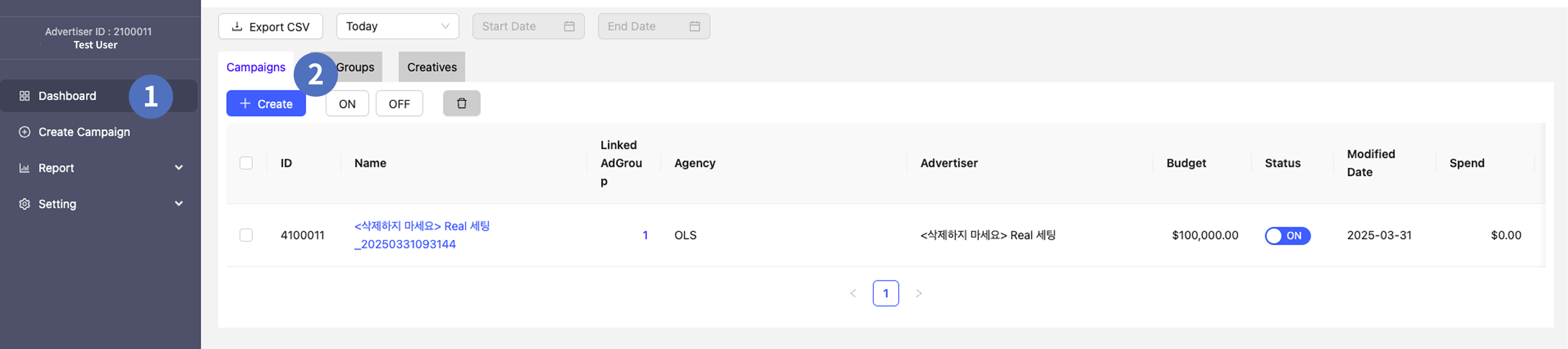
**Step 1.** 「Dashboard」メニューに移動してください。

**Step 2.** 「Campaign」タブを選択 > \[Create a new campaign]ボタンをクリック > New Campaign画面に移動できます。

<figure><img src="https://1824564592-files.gitbook.io/~/files/v0/b/gitbook-x-prod.appspot.com/o/spaces%2FZIdMijaPpdo7q1K2szGv%2Fuploads%2FGjVSr0A0tP5JvKnBDxBh%2Fimage.png?alt=media&amp;token=bd8c77ee-9222-4c06-bf77-4846340b2ec7" alt=""><figcaption></figcaption></figure>

## 2. 広告グループ(AdGroup)の作成

キャンペーン下位の広告グループを作成し、広告グループごとに予算限度額(Budget Limit)を設定することができます。また、マイデータ、カカオデータ及び人口統計学に基づいてオーディエンスをターゲティングできます。

### 2-1. 「Create Campaign」メニューから始めた場合(方法1)

**Step 1.**  1-1を終えると、「New AdGroup」画面に移動できます。

**Step 2.** Basic Information、Budget and Pacing、Targeting項目を設定してから\[Save]ボタンをクリックすると、「Creatives」画面へ自動的に移動します。

<figure><img src="https://1824564592-files.gitbook.io/~/files/v0/b/gitbook-x-prod.appspot.com/o/spaces%2FZIdMijaPpdo7q1K2szGv%2Fuploads%2FcOlCXkgn3iSNiiTsBT3z%2FAdGroup%201103%20(1).png?alt=media&amp;token=8b20099a-1e8c-4ca7-bbb1-10950198a32e" alt=""><figcaption></figcaption></figure>

### 2-2. 「Dashboard」で新しい広告グループの作成(方法2)

**Step 1.** 「Dashboard」メニューに移動してください。

**Step 2.** 「Campaign」タブを選択 > \[Create a new Adgroup]ボタンをクリック > New Adgroup画面に移動できます。

<figure><img src="https://1824564592-files.gitbook.io/~/files/v0/b/gitbook-x-prod.appspot.com/o/spaces%2FZIdMijaPpdo7q1K2szGv%2Fuploads%2FLiuPSx1t1ebQGEy9Exa8%2Fimage.png?alt=media&amp;token=49ebbe81-daed-47e2-9a3e-6a02e92e3e97" alt=""><figcaption></figcaption></figure>

| <mark style="color:blue;">**Basic Information**</mark>                                                                                                                 |
| ---------------------------------------------------------------------------------------------------------------------------------------------------------------------- |
| <p><strong>AdGroup Name</strong><br>広告グループ名を設定してください。</p>                                                                                                              |
| <p><strong>Bid Price</strong><br>入札価格を入力してください。USDを基準に小数点第2位まで入力できます。</p>                                                                                              |
| <p><strong>Status</strong><br>広告グループ(AdGroup)を作成してからOn/Offを選択してください。<br>On/Offどちらの場合も広告グループ下位の素材に対する審査は自動的に行われます。<br>ただし、Offの場合は当該広告グループの落札と出稿は行われませんのでご参考にしてください。</p> |

| <mark style="color:blue;">**Budget and Pacing**</mark>                                                                                                                                                                                                                                 |
| -------------------------------------------------------------------------------------------------------------------------------------------------------------------------------------------------------------------------------------------------------------------------------------- |
| <p><strong>Budget Limit</strong><br>キャンペーンの予算上限を設定してください。</p>                                                                                                                                                                                                                          |
| <p><strong>Start Date</strong><br>広告出稿の開始日時を設定してください。</p>                                                                                                                                                                                                                              |
| <p><strong>End Date</strong><br>広告出稿の終了日時を設定してください。</p>                                                                                                                                                                                                                                |
| <p><strong>Interval Type</strong><br>- 「Daily」を選択すると、「Budget」に入力した金額をすべて毎日消費することになります。</p><p>(つまり、「Daily」の$1000を選択した場合、開始日から終了日まで毎日$1000まで消費できます。)</p><p>- 「Total」を選択した場合、「Budget」内で分割して使うことになります。</p>                                                                                 |
| <p><strong>Pacing Type</strong><br>Budget内の予算消費方法を設定できます。</p><p>- 「EVEN」：1日中均等に予算が消費されるようシステムがコントロールします。</p><p>- 「ASAP」：広告結果をできるだけ早く得られるよう、予算を最大限活用して広告の表示を誘導します。</p>                                                                                                                  |
| <p><strong>Frequency capping</strong></p><p>ユーザーごとに当該広告グループの1日最大表示数を設定できます。<br>- ユーザーに表示されてからcappingが適用されるまで最大10分ほどかかります。<br>- 期間(日)を選択し、その期間中に希望する最大表示数を入力してください。<br>   例) 1日最大20回の表示を希望する場合、20 ads per 1 Day(s)<br>- ただし、トラッキングを拒否(Do Not Track)しているユーザーは識別ができないため、この機能から除外されます。</p> |

{% hint style="warning" %}
設定された日予算を超過した場合、広告が自動的に中断するまでに一定の時間がかかり、日予算を超過した課金が発生する可能性があります。その間、表示された広告から有効なインプレッション、クリック、またはコンバージョンデータが収集されたり、特定の時点で広告のインプレッションや消化量が増加した場合は、超過料金が発生する可能性があります。
{% endhint %}

| <mark style="color:blue;">**Targeting**</mark>                                                                                                               |
| ------------------------------------------------------------------------------------------------------------------------------------------------------------ |
| <p><strong>Interest</strong><br>興味関心に基づいたターゲティングをサポートします。<br>広告業種の全般にわたって利用可能な計23の興味関心カテゴリーを提供し、複数選択が可能です。<br>興味関心を選択しないと、すべての興味関心のオーディエンスを対象に広告が表示されます。</p> |
| <p><strong>Gender</strong><br>ターゲティングする性別を選択してください。「All」を選択すると、推定情報が不明な対象もすべて含まれます。</p>                                                                      |
| <p><strong>Age Range</strong><br>年齢ターゲティングは20～24歳から5歳単位で提供されます。</p><p>「All」を選択すると、推定情報が不明な対象もすべて含まれます。</p>                                                   |
| <p><strong>Adult Targeting</strong><br>Adult Targetingを選択すると、25～29歳から70歳以上の範囲まで年齢が識別されたユーザーにのみ表示されます。</p>                                                    |
| <p><strong>OS</strong><br>ユーザーデバイスを選択してください。</p>                                                                                                             |
| <p><strong>Geo</strong><br>米国/カナダの場合、Country/State/County/City単位で選択できます。<br>「All」を選択すると、推定情報が不明な対象もすべて含まれます。</p>                                             |
| <p><strong>Day Parts</strong><br>広告表示を希望する時間帯を選択できます。トグルボタンの「On」を選択すると、広告の表示を希望する時間帯と曜日を設定できます。「Off」に設定すると、特別な制限なく、すべての時間帯に広告が表示されます。</p>                    |

{% hint style="warning" %}
興味関心ターゲティングシステムの改善のため、一部の興味関心カテゴリーが2026年7月10日(KST)付けで統合される予定です。広告グループ内の興味関心カテゴリーリストは以下のように改編されます。現在変更対象のカテゴリーを選択している広告主様は改編日までにカテゴリーを変更してください。
{% endhint %}

<figure><img src="https://1824564592-files.gitbook.io/~/files/v0/b/gitbook-x-prod.appspot.com/o/spaces%2FZIdMijaPpdo7q1K2szGv%2Fuploads%2F4qEepFWAXFA8Il4D0bOT%2Fchanged%20categories.png?alt=media&amp;token=0b0ae92a-58c6-4014-9fd6-c272ade4430a" alt=""><figcaption></figcaption></figure>

{% hint style="warning" %}
未成年者保護/制限コンテンツの場合、広告主の責任の下、成人ターゲティング設定が必須です。
{% endhint %}

{% hint style="warning" %}
地域ターゲティングは様々な信号をベースに推定され、技術的特性上100%の正確度は保証されないため、実際の表示地域と差が生じることがあります。
{% endhint %}

## 3. 素材(Creative)の作成

広告を構成する画像、動画、テキスト、ランディングURLなどをガイドに合わせて素材として作成・登録します。

### 3-1. 「Create Campaign」メニューから始めた場合

Step 1. 2-1から始めた場合、自動的に「New Creative」画面に移動します。

### 3-2. 「Dashboard」で新しい素材の作成

Step 1. 「Dashboard」メニューに移動してください。

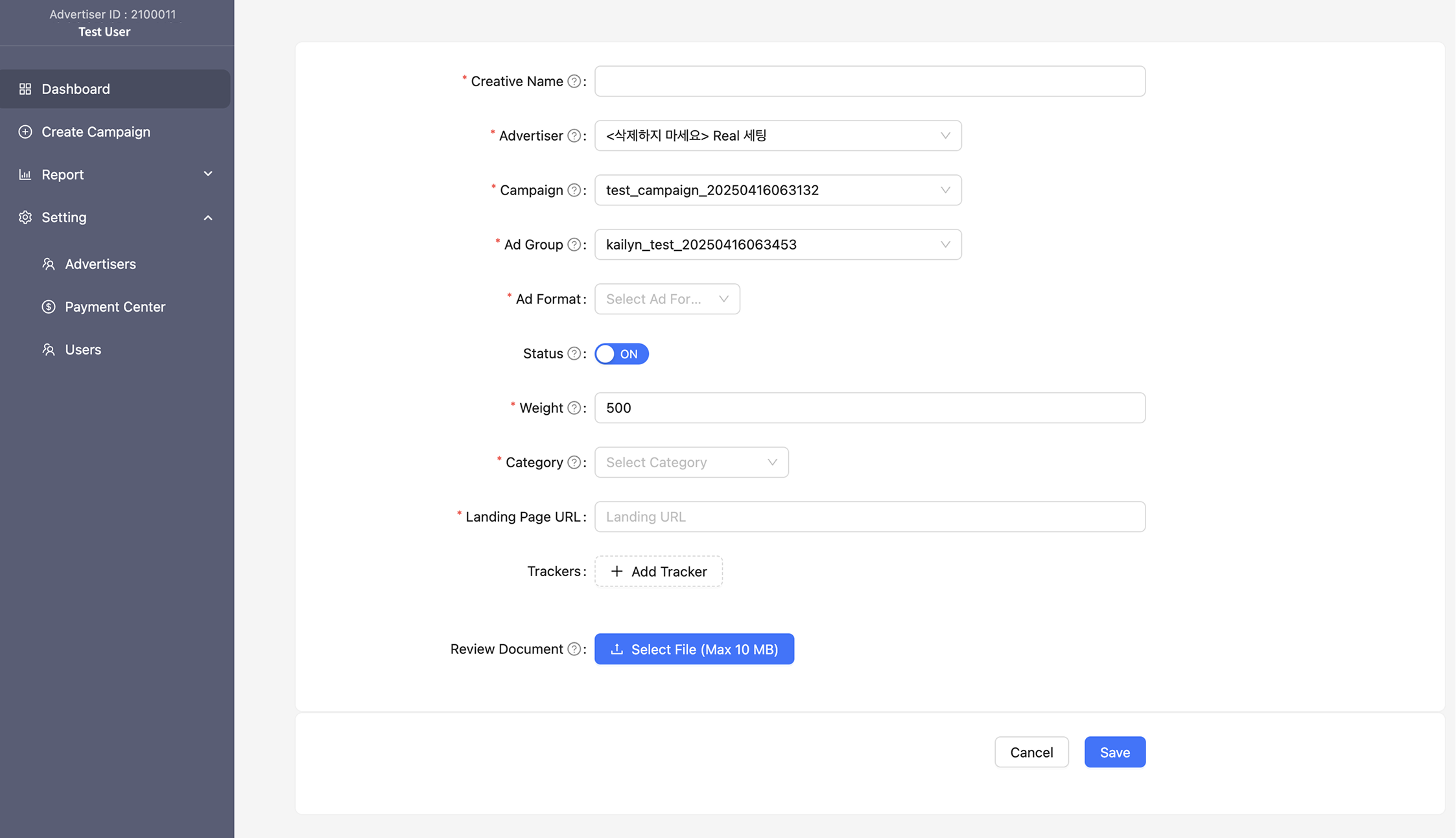
Step 2. 「Creative」タブを選択 > \[Create a new Create]ボタンをクリック > 「New Creative」画面に移動できます。

<figure><img src="https://1824564592-files.gitbook.io/~/files/v0/b/gitbook-x-prod.appspot.com/o/spaces%2FZIdMijaPpdo7q1K2szGv%2Fuploads%2FCbU4ZZY50ZP45NqoF2bY%2Fimage.png?alt=media&amp;token=4e1ad9b1-c7ea-4195-af3d-57a23cceaed8" alt=""><figcaption></figcaption></figure>

制作した素材を登録する前に素材に関する情報を入力してください。情報を入力してから\[Save]ボタンをクリックすると、素材の登録が完了します。

| <mark style="color:blue;">**Creative**</mark>                                                                                                                                                                                             |
| ----------------------------------------------------------------------------------------------------------------------------------------------------------------------------------------------------------------------------------------- |
| <p><strong>Creative Name</strong><br>素材名を入力してください。</p>                                                                                                                                                                                    |
| <p><strong>Advertiser</strong><br>代理店の場合、素材の出稿主体である広告主を選択してください。</p>                                                                                                                                                                      |
| <p><strong>AdGroup</strong><br>素材が含まれる広告グループを選択してください。</p>                                                                                                                                                                                |
| <p><strong>Ad Format</strong><br>Banner/Video/Nativeの中から素材のタイプを選択してください。<br>Bannerタイプを選択すると、AdSize(Pixel)と画像アップロードボタンが表示されます。<br>Videoタイプを選択すると、Durationと動画アップロードボタンが表示されます。<br>Nativeを選択すると、Ad TypeとIcon、Title、Call Button項目が表示されます。</p> |
| <p><strong>Status</strong><br>素材の活性状態を選択してください。「Off」にすると、審査が行われません。</p>                                                                                                                                                                   |
| <p><strong>Weight</strong><br>広告の表示割合を設定できます。1～1000まで入力可能で、数字が大きいほどより高い表示機会を得ることができます。特定の数値を入力しないと、デフォルトは500でシステム上に設定されます。</p>                                                                                                            |
| <p><strong>Landing Page URL</strong><br>ユーザーが表示されたBanner/Videoをクリックした時に表示される画面のURLを入力してください。</p>                                                                                                                                          |

{% hint style="info" %}
320x100のバナー素材はトークタブの上部と通話終了画面を含む統合配信面の形で運用されます。\
これによりユーザーの接点が拡大され、広告の到達範囲の表示機会と様相が変わります。\
本商品は統合配信面で運用されるため、特定の配信面のみ選択して出稿することはできません。
{% endhint %}

Step 3. 素材の形式(Ad Format)で「Native」を選択した場合、以下の内容を参考に素材に必要な情報を記入してください。

<figure><img src="https://1824564592-files.gitbook.io/~/files/v0/b/gitbook-x-prod.appspot.com/o/spaces%2FZIdMijaPpdo7q1K2szGv%2Fuploads%2Fhi7U4vXVOVtymdt7T2uL%2Fimage.png?alt=media&amp;token=23c3b60b-3785-4072-ae5c-6321be06b48f" alt=""><figcaption></figcaption></figure>

| **Creative > Native 소재**                                                                                                                                                                                                                                                                                                                                                        |
| ------------------------------------------------------------------------------------------------------------------------------------------------------------------------------------------------------------------------------------------------------------------------------------------------------------------------------------------------------------------------------- |
| <p><img src="https://1824564592-files.gitbook.io/~/files/v0/b/gitbook-x-prod.appspot.com/o/spaces%2FZIdMijaPpdo7q1K2szGv%2Fuploads%2FyWF2NQtktyEhqwYjdoAY%2Fimage.png?alt=media&amp;token=9ce25b68-5120-4568-aed8-85461dd4f777" alt="" data-size="original"></p><p></p><p><mark style="color:$info;">※</mark> あくまでも素材制作における理解を助けるための画像例です。</p>                                  |
| <p><strong>Ad Type</strong><br>「Image with Title」を選択してください。<br>Ad Format > Native項目を選択すると、Ad Typeでは1つの項目のみ選択できます。</p>                                                                                                                                                                                                                                                           |
| <p>① Advertiser<br>プロフィール名として表示されます。現在Kakao Global DSP上に設定されている「Advertiser」名が表示されます。<br>ユーザーデバイスの言語設定に関係なく、当該Advertiser名がそのまま表示されます。</p>                                                                                                                                                                                                                                        |
| <p>② Icon<br>トークリスト広告内のプロフィール画像として使用されます。</p><ul><li>サイズ：300×300以上の1：1画像</li><li>容量/ファイル形式：500 KB/png、jpg、jpeg形式でアップロードできます。</li></ul>                                                                                                                                                                                                                                          |
| <p>③ Title<br>トークリスト内に強調表示されるMain Titleです。<br>最大25文字まで入力できます。</p>                                                                                                                                                                                                                                                                                                               |
| <p>④ Call Button<br>トークリスト内の右側に表示され、ユーザーの次の行動を喚起するトークリスト広告専用のCTAボタンです。ドロップダウン内の18のオプションの中から1つを選択できます。ユーザーデバイスの言語設定に関係なく、選択したテキストがそのまま表示されます。</p><ul><li>KO : 채널추가, 신청하기, 예약하기, 구매하기, 쿠폰받기, 문의하기, 가입하기, 더보기, 설치하기</li><li>EN : Add, Apply, Book, Buy, Coupon, Contact, Sign Up, More, Install</li><li>JP：チャンネルを追加、申請する、予約する、購入する、クーポンをもらう、お問い合わせ、会員登録する、もっと見る、インストールする</li></ul> |

{% hint style="info" %}
ネイティブ広告(トークリスト)の制作ガイドについてもっと詳しく知りたい時は？\
📌 ネイティブ広告の制作ガイドを確認する [►リンク](https://kakaobusiness.gitbook.io/global/globaldsp/running/creationguide#id-3)
{% endhint %}

{% hint style="info" %}
&#x20;素材制作ガイドに沿って登録してください。 [►リンク](/global/globaldsp/running/creationguide.md)
{% endhint %}

{% hint style="success" %}
広告審査は韓国の営業日を基準に行われ、最大3営業日ほどかかります。

重複する素材を多数登録する場合、審査完了までにさらに時間がかかる可能性があり、カカオの内部基準に基づき広告出稿が制限される場合があります。

審査が完了すると、広告グループで設定した広告の目標戦略に基づき、配信面に適した広告素材がターゲットに表示されます。
{% endhint %}

## 4. キャンペーン、広告グループ、素材の管理

ダッシュボードでキャンペーンと広告グループ、素材を一括管理できます。

**Step 1.** 「Dashboard」メニューをクリックしてください。

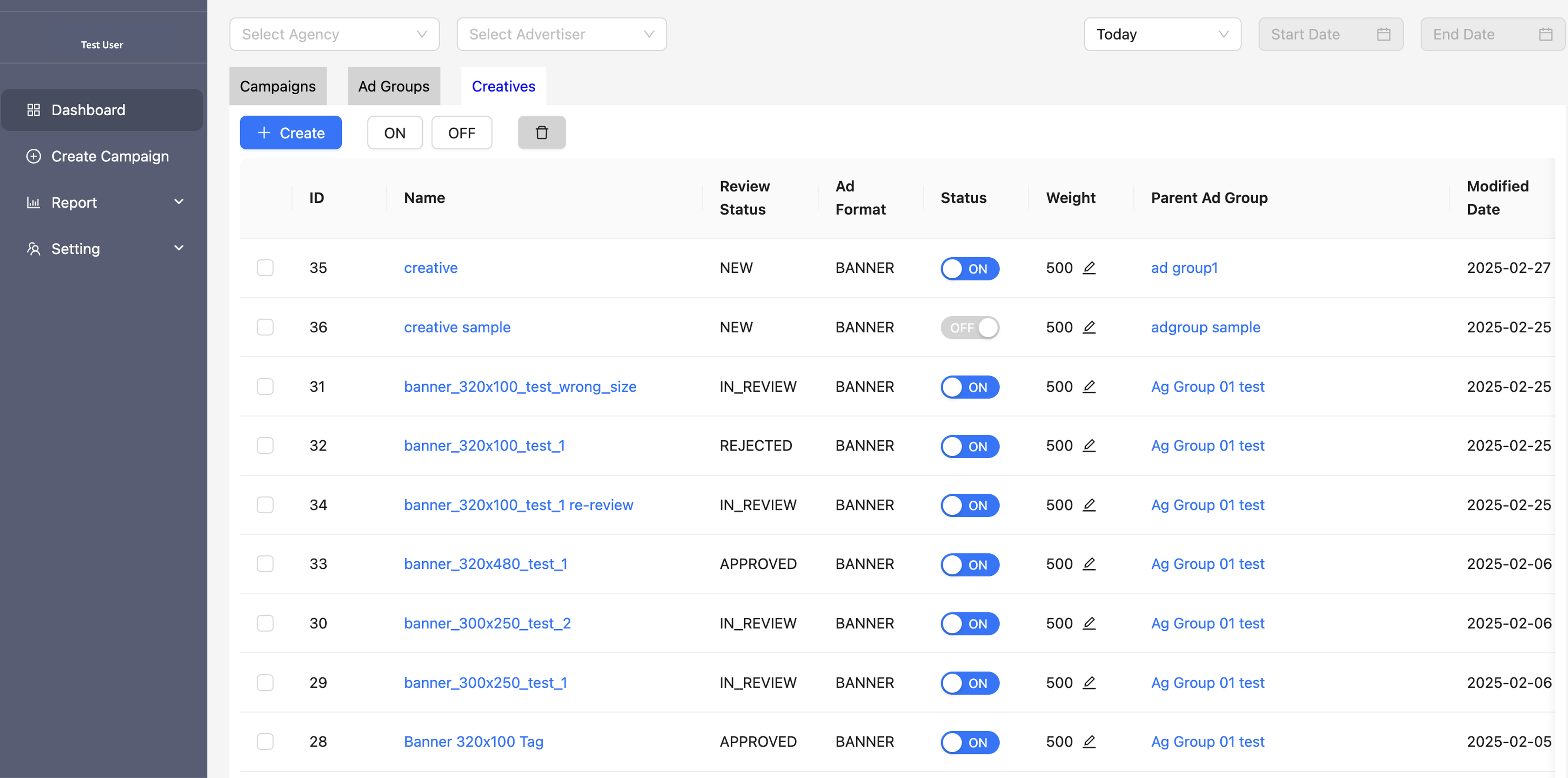
**Step 2.** 「Campaigns」、「AdGroups」、「Creatives」タブをそれぞれクリックすると、現在登録されているキャンペーン、広告グループ、素材を確認できます。

<figure><img src="https://1824564592-files.gitbook.io/~/files/v0/b/gitbook-x-prod.appspot.com/o/spaces%2FZIdMijaPpdo7q1K2szGv%2Fuploads%2FlNPHOeWRuEZmy8g73qxd%2Fimage.png?alt=media&amp;token=7f0d4b80-06a5-4f4d-8f5f-c5e4e0f9d877" alt=""><figcaption></figcaption></figure>

| <mark style="color:blue;">**Campaign**</mark>                                                                 |
| ------------------------------------------------------------------------------------------------------------- |
| <p><strong>ID, Name</strong><br>キャンペーンIDは、キャンペーンを登録した際にシステムから自動的に与えられる固有番号です。Nameは、広告主/代理店が登録したキャンペーン名です。</p> |
| <p><strong>Linked AdGroup</strong><br>キャンペーンの下位に連携されている広告グループの数です。</p>                                        |
| <p><strong>Status</strong><br>キャンペーンを活性/非活性に切り替えることができます。</p>                                                 |
| <p><strong>Purchase Amount</strong><br>照会した期間中に出稿された合計金額が表示されます。</p>                                          |

| <mark style="color:blue;">**AdGroups**</mark>                                                          |
| ------------------------------------------------------------------------------------------------------ |
| <p><strong>ID, Name</strong><br>IDは広告グループを登録した際にシステムから自動的に与えられた固有番号です。Nameは、広告主/代理店が登録した広告グループ名です。</p> |
| <p><strong>Linked Creatives</strong><br>広告グループに連携された素材の数です。</p>                                        |
| <p><strong>Status</strong><br>キャンペーンを活性/非活性に切り替えることができます。</p>                                          |
| <p><strong>Purchase Amount</strong><br>照会した期間中に出稿された合計金額が表示されます。</p>                                   |

| <mark style="color:blue;">**Campaign**</mark>                                                                                                                                                                                            |
| ---------------------------------------------------------------------------------------------------------------------------------------------------------------------------------------------------------------------------------------- |
| <p><strong>ID, Name</strong><br>キャンペーンIDは、キャンペーンを登録した際にシステムから自動的に与えられる固有番号です。Nameは、広告主/代理店が登録したキャンペーン名です。</p>                                                                                                                            |
| <p><strong>Status</strong><br>広告グループを活性/非活性に切り替えることができます。</p>                                                                                                                                                                            |
| <p><strong>Review Status</strong><br>現在のキャンペーンの審査状態を表します。<br>- New：素材の登録が完了し、審査待機中です。<br>- In-Review：審査中です。この段階で素材を修正することはできますが、素材を修正すると既存の素材は削除されます。<br>- Approved：素材の審査結果、承認されました。落札が完了すると出稿されます。 <br>- Rejected：素材の審査結果、差し戻されました。</p> |

{% tabs %}
{% tab title="公式お問い合わせ掲示板" %}
Kakao Global DSP内の\[Support]掲示板からお問い合わせください。
{% endtab %}

{% tab title="運用に関するメールお問い合わせ" %}
運用に関するお問い合わせがございましたら、<support_ads@kakaocorp.com>までご連絡ください。
{% endtab %}

{% tab title="新規導入に関するお問い合わせ" %}
北米内での新規の広告出稿をご希望の場合は、<support_ads@kakaocorp.com>までお問い合わせください。
{% endtab %}
{% endtabs %}


---

# Agent Instructions
This documentation is published with GitBook. GitBook is the documentation platform designed so that both humans and AI agents can read, navigate, and reason over technical content effectively. Learn more at gitbook.com.

## Querying This Documentation
If you need additional information that is not directly available in this page, you can query the documentation by asking a question.

Perform an HTTP GET request on the following URL with the `ask` and `goal` query parameters:

```
GET https://kakaobusiness.gitbook.io/global/globaldsp-1/running.md?ask=<question>&goal=<user_goal>
```

`ask` is the immediate question: it should be specific, self-contained, and written in natural language.
`goal` is what the user is ultimately trying to achieve, the reason they need the answer. Sharing it helps GitBook give you a better, more relevant answer. A goal is most helpful when it describes the outcome the user wants rather than restating the question. For example, with `ask=how do I create an API token`, a goal like `automate deployments from our CI pipeline` lets GitBook tailor the answer to that use case.

The response will contain a direct answer to the question and relevant excerpts and sources from the documentation.

Use this mechanism when the answer is not explicitly present in the current page, you need clarification or additional context, or you want to retrieve related documentation sections.